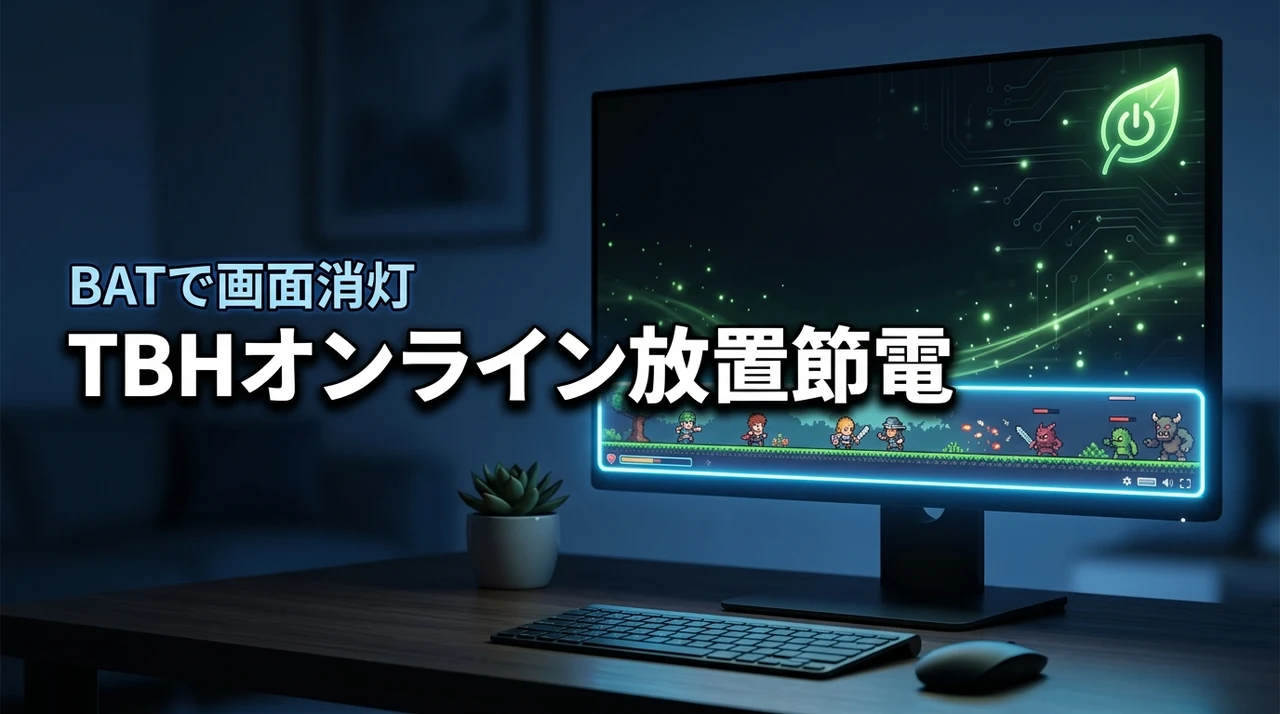
TBH(タスクバーヒーロー)をオンライン放置する際の節電方法は、BATファイルを使って「ゲームを動かしたまま画面だけを消す」のが最も効率的な正解です。
「夜通し放置したいけれど、画面が明るいままなのは気になる……」「電気代を少しでも抑えたい」と悩んでいませんか?実は、Windowsの標準設定だけでは、ゲームを稼働させながらディスプレイの電源だけを切るというのは意外と難しいもの。
でも安心してください。Yahoo!知恵袋で回答されている特定のコードをBATファイル化すれば、ワンクリックで即座に画面オフが実現できます。
私自身、この方法を取り入れてからPCへの負荷を気にせず、24時間体制で攻略を効率化できるようになりました。
この記事を読めば、消費電力を最小限に抑えて収益を最大化する具体的な手順がすべてわかります。無駄なコストを賢く削って、ストレスフリーな放置ゲーライフを楽しみましょう!
- BATファイルを作成し画面消灯で消費電力を抑制
- オンライン放置の収益を最大化する設定を解説
- 長期稼働のリスクを抑え効率的に放置する方法
TBHタスクバーヒーローをオンライン放置する節電方法
タスクバー上で冒険が繰り広げられるタスクバーヒーローは、その手軽さから多くのプレイヤーに愛されています。ここでは、オンライン放置を快適にするための節電の基礎知識について解説しますね。
オンライン放置の利点
このゲームの最大の魅力は、オンライン状態で放置することでアイテム収集やレベリングが飛躍的に捗る点にあります。オフライン時よりも宝箱のドロップ頻度が高く維持される傾向にあり、効率を重視するなら起動したままにするのが鉄則です。
特にSteamマーケットで取引可能なアイテムを狙う場合、長時間のオンライン稼働は収益に直結します。私も最初はオフラインで進めていましたが、オンライン放置の圧倒的な効率の良さを知ってからは、このスタイルが定着しました。
オンライン状態を維持することで、キャラクターの成長スピードが格段に上がります。さらに、マーケットで価値のあるレアアイテムを手に入れるチャンスも増えるため、資産形成にも最適ですよ。
電気代が高騰する課題
PCを24時間つけっぱなしにする際に、どうしても気になってしまうのが毎月の電気代ですよね。
特にゲーミングPCは消費電力が大きいため、何の対策もせずに放置し続けると、マーケットでの収益を電気代が上回る「赤字状態」になりかねません。効率的に利益を出すためには、PC本体ではなく「画面」の電力をどう抑えるかが鍵を握ります。
効率的な節電の必要性
PC利用時のディスプレイ輝度調整や適切な電源管理は、消費電力を削減するために非常に有効な手段とされています。実は、PC本体よりもモニターのバックライトが消費する電力は意外と馬鹿にできないんです。
ゲームを動作させたまま画面だけを消すことができれば、PCの負荷を最小限に抑えつつ電気代を節約できます。モニターの焼き付きを防ぎながら効率よく稼ぐためには、賢い設定変更が欠かせません。
私と一緒に、具体的な節電テクニックを見ていきましょう。

電気代を制する者がTBHを制します!
節電方法として有効なBATファイル作成手順
Windowsの標準設定だけでは、ゲームを動かしたまま画面だけを即座に消すのは意外と難しいものです。ここでは、知恵袋でも推奨されている便利なBATファイルを使った方法を紹介します。
知恵袋の回答を活用
今回紹介するのは、Yahoo!知恵袋で回答された「ディスプレイのみをオフにする」ためのスクリプトを活用した方法です。質問者の方も、TBHの放置中に画面が眩しいことや電気代を気にされていました。

通常のWindows設定だと、マウスを動かした瞬間にロック画面に戻ってしまったり、そもそも画面が消えなかったりすることがあります。このスクリプトを使えば、ゲームを裏で動かしたまま画面の信号だけを切ることができるんです。
コードをコピーする
まずは、回答者の匿名さんが投稿していた以下のコードをコピーしてください。この短いコードが、あなたのPCを「放置特化型」に変えてくれる魔法の呪文になります。
@echo off
powershell -command "(Add-Type '[DllImport(\"user32.dll\")]public static extern int SendMessage(int hWnd, int hMsg, int wParam, int lParam);' -Name 'Win32SendMessage' -Namespace 'Win32' -PassThru)::SendMessage(0xffff, 0x0112, 0xf170, 2)"
一見難しそうに見えますが、Windowsの機能を直接呼び出して「画面をオフにしてね」と命令を出しているだけなので安心してくださいね。これをメモ帳に貼り付けるだけで準備は完了です。
BAT形式で保存する
コピーしたコードをファイルとして保存する手順を解説します。PC操作に不慣れな方でも、このステップ通りに進めれば大丈夫ですよ。
デスクトップで右クリックし、「新規作成」から「テキスト ドキュメント」を選んで開きます。そこに先ほどコピーしたコードをそのまま貼り付けてください。
「ファイル」メニューから「名前を付けて保存」を選びます。ファイル名を「節電.bat」のように、末尾を必ず「.bat」にして保存するのがポイントです。
出来上がったbatファイルをダブルクリックするなど起動して、即座に画面が真っ暗になれば成功です。マウスを動かしたり、なにかキーを押せば即座にディスプレイが映るはずです。
ワンクリックで消灯
作成したファイルをダブルクリックするだけで、即座にモニターが暗くなります。これで、PCはTBHの処理を続けながら、画面の電力消費だけをゼロにできるわけです。
復帰したいときは、マウスを動かすかキーボードの適当なキーを押すだけで、すぐに元の画面に戻ります。ワンクリックで画面を消灯できるBATファイルは、夜間の放置プレイにおいて最強の味方になってくれますよ。
暗い部屋でもぐっすり眠れますね!
TBH放置中に役立つWindowsの設定3つ
BATファイルと組み合わせて使うことで、さらに高い節電効果を発揮するWindowsの基本設定についてご紹介します。これらを整えるだけで、PCへの負担もグッと軽くなりますよ。
電源プランの変更
Windowsのコントロールパネルから、電源プランを「省電力」に切り替えましょう。これにより、CPUの最大パフォーマンスが制限され、放置中の無駄な電力消費を抑えることができます。
TBHはバックグラウンドで動作させる分には、それほど高い処理能力を必要としません。電源プランを省電力モードに切り替えておくことで、ファンが激しく回るのを防ぎ、静音性も高まるのでおすすめです。
画面消灯設定の調整
自動で画面が消えるまでの時間を短めに設定しておくのも有効です。ただし、ゲームが起動していると自動消灯が機能しないケースもあるため、基本は先ほどのBATファイルを使うのが確実ですね。
設定アプリの「システム」から「電源とバッテリー」を開き、スリープではなく「画面の電源を切る」時間だけを調整してください。スリープに入ってしまうとゲームも止まってしまうので、そこだけは気をつけてくださいね。
スリープ設定には注意
フレームレート制限
ゲーム内の設定やグラフィックボードの管理パネルから、最大フレームレート(FPS)を制限しましょう。放置中は画面を見ていないため、FPSを30やそれ以下に下げても全く問題ありません。
GPUの出力を制限することで消費電力が低減する傾向が確認されています。高リフレッシュレートで動かし続けるのは電力を浪費するだけなので、放置用のプロファイルを作っておくと便利ですよ。
設定次第で電気代はもっと安くなる!
オンライン放置で収益を最大化するメリット4つ
なぜここまでしてオンライン放置にこだわるのか、そのメリットを整理してみましょう。節電と組み合わせることで、TBHの楽しさはさらに広がります。
宝箱の獲得数アップ
オンライン放置の最大のメリットは、何といっても宝箱のドロップ効率です。開発チームによるアップデートでも、サーバー負荷を考慮しつつドロップ頻度の最適化が進められています。
常に敵を倒し続けることで、短時間では得られない大量の装備品を確保できます。詳しい手順は宝箱ドロップの対処法でも解説されていますが、オンライン維持が基本となります。
効率的なレベリング
キャラクターのレベル上げには、どうしても膨大な時間が必要です。オンライン放置なら、あなたが眠っている間もヒーローは戦い続け、着実に経験値を稼いでくれます。
基本設定が終わったらレベリングガイドを参考に、最適なエリアで放置を開始しましょう。朝起きた時にレベルが上がっているのを見るのは、放置ゲーマーにとって至福の瞬間ですよね。
マーケットでの収益
手に入れた不要な装備品をSteamマーケットに出品することで、Steamウォレットの残高を増やすことができます。これがTBHをプレイする大きなモチベーションになっている方も多いはずです。
オンラインで長時間稼働させるほど、出品できるアイテムの数も増えていきます。電気代を抑えつつマーケットで利益を出すことができれば、実質的に無料で他のゲームを買うことも夢ではありません。
収益化のコツ
モニターの寿命延命
放置中に画面を消しておくことは、実はPCパーツの保護にもつながります。特に有機ELモニターや高価なゲーミングモニターを使っている場合、同じ画面を出し続けることによる「焼き付き」が怖いですからね。
物理的に電源を切るのではなく、信号レベルでオフにすることで、再開時のストレスもありません。大切な周辺機器を長く使い続けるためにも、画面オフの習慣を身につけておくのが賢い選択です。
ヒーローもモニターも大事にしよう!
タスクバーヒーロー長期稼働のデメリット3つ
メリットが多い放置プレイですが、いくつか注意しておくべき点もあります。リスクを正しく理解して、安全にゲームを楽しみましょうね。
ファンの摩耗と劣化
PCを常時稼働させるということは、それだけ冷却ファンも回り続けることになります。長期間の運用により、ファンの軸受けが摩耗したり、ホコリが溜まって冷却効率が落ちたりすることがあります。
定期的にPC内部の掃除を行い、異音がしていないかチェックすることが重要です。特に夏場などは室温にも注意し、PCが熱くなりすぎない環境を整えてあげてくださいね。
収支の逆転リスク
どんなに節電を頑張っても、PCを動かしている以上は必ず電気代が発生します。マーケットでのアイテム売却価格が暴落したり、電気料金プランが値上げされたりすると、収支がマイナスになる可能性もあります。
自分のPCがどれくらい電力を消費しているか、ワットチェッカーなどで一度計測してみるのも面白いですよ。収益と電気代のバランスを常に意識することが、長期的にTBHを楽しむための秘訣です。
PCパーツへの熱負荷
たとえ省電力設定にしていても、24時間365日の連続稼働はマザーボードや電源ユニットに負担をかけます。
たまにはPCを再起動させたり、メンテナンスのために数時間休ませたりする「休日」を作ってあげるのも良いでしょう。PCの健康状態を確認しながら放置運用を行うのが、ベテラン放置ゲーマーの嗜みです。
無理な稼働は禁物ですよ!
TBHタスクバーヒーローオンライン放置の節電方法に関するQ&A
最後に、TBHのオンライン放置と節電に関して、よくある質問をまとめました。疑問を解消して、快適な放置ライフを送りましょう。
まとめ:TBHのオンライン放置を節約して楽しもう
- BATファイルを利用して画面のみを消灯すれば、TBHのオンライン放置にかかる電気代を大幅に削減できます。
- Windowsのスリープ設定を正しく調整することで、放置中にゲームが中断されるトラブルを回避できます。
- 節電対策を行いながら放置時間を増やすことが、TBHにおける収益と効率を最大化させるための鍵となります。
- 連続稼働によるPCへの負荷を抑えるため、定期的なメンテナンスや適切な冷却環境の整備も欠かさず行いましょう。
TBHで効率よくレアアイテムを狙うなら、オンライン放置は避けて通れない最強の手段です。でも、つけっぱなしの画面は電気代だけでなく、モニターの寿命も削ってしまうのが悩みどころ。だからこそ、BATファイルを使って「ゲームを動かしたまま画面だけ消す」のが賢い選択です。
実は、これだけでPCへの負担もグッと軽くなる一石二鳥のテクニックですよ。
設定は意外と簡単なので、まずはデスクトップに専用のショートカットを一つ作ってみてください。これだけで、毎晩の放置タイムが驚くほど安心で快適なものに変わります。
電気代をスマートに節約して、TBHの世界で思う存分アイテムを稼ぎまくりましょう!