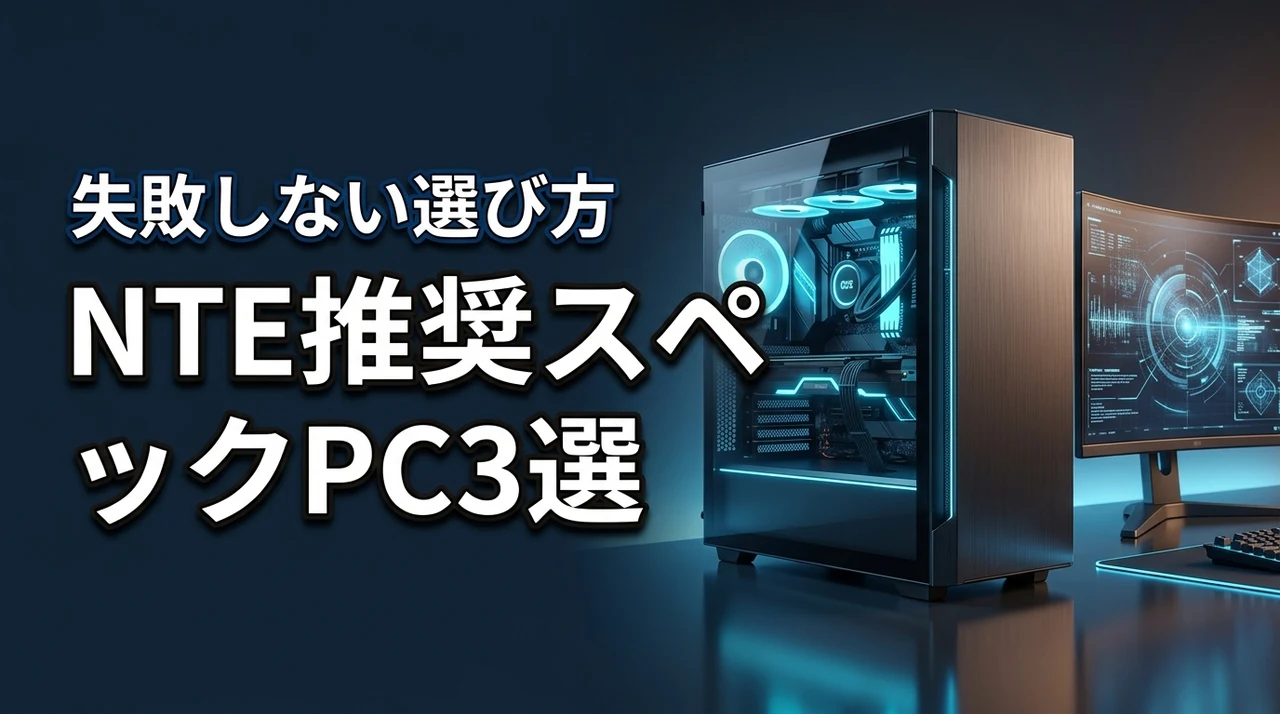
新作ゲームNTEを最高に楽しむなら、NTEの推奨スペックを余裕でクリアするゲーミングPCを選ぶ。もう、これに尽きます。でも、いざ公式のスペック表を見ても「自分のPCで動くの?」「どれを買えば失敗しない?」と迷っちゃいますよね。
正直、パーツの知識がないと判断するのは一苦労。そこ、私もよく分かります。
でも大丈夫、安心してください。私が今のトレンドを踏まえて、自信を持っておすすめできる1台を一緒に見つけます。
この記事では、最新の動作環境をばっちり満たすPCから、後悔しないための選び方のコツまで具体的にまとめました。実は、ここを外すと後で「スペック不足でカクつく…」なんてことになりかねません。
地味に怖いですよね。
読み終わる頃には、あなたの予算や目的にピッタリな相棒がはっきり見えているはず。NTEの美麗なグラフィックをヌルヌル動かして、ストレスフリーな冒険を楽しみましょう!
結論、環境さえ整えてしまえば、あとは遊び尽くすだけ。最高のゲーム体験を手に入れましょう。
- NTEの必要・推奨スペックと動作環境の詳細
- 失敗しないPCの選び方とおすすめ機種3選
- ゲーム動作を安定させる対策手順とQ&A
NTEの推奨スペックと必要動作環境
オープンワールドRPGであるNTEを遊ぶなら、まずは自分のPCが動くかどうかを確認するのが第一歩です。Unreal Engine 5を採用しているため、従来のゲームよりも要求されるパワーは高めですよ。
最低動作環境を確認する
最低限ゲームを起動して動かすために必要なスペックをまとめました。ただ、あくまで「動く」レベルなので、都市部などの重いシーンではカクつく可能性があることは覚悟しておいたほうがいいかもしれません。
| 項目 | 最低動作環境 |
|---|---|
| OS | Windows 10 / 11 (64bit) |
| CPU | Intel Core i5-10400 / AMD Ryzen 5 3600 以上 |
| GPU | NVIDIA GeForce GTX 1060 (6GB) / AMD Radeon RX 580 以上 |
| メモリ | 16GB 以上 |
| ストレージ | 60GB 以上の空き容量(SSD推奨) |
最低スペックでもメモリ16GBが求められるあたり、次世代ゲームだなと感じますよね。グラフィックボードも最低限のラインなので、画質設定はかなり下げる必要があるでしょう。
【用語解説】Unreal Engine 5(UE5)とは、最新のゲーム開発エンジンのことです。光の表現や緻密な描写に優れていますが、その分だけPCにかかる負荷も大きくなります。
公式推奨スペックを把握する
快適にプレイしたいなら、公式が発表している推奨スペックを基準にするのが一番の近道。公式のFAQによると、CPUは第12世代のCore i7以上、GPUはRTX 3060以上が推奨されていますよ。
| 項目 | 公式推奨スペック |
|---|---|
| CPU | Intel Core i7-12700 / AMD Ryzen 7 5700X 以上 |
| GPU | NVIDIA GeForce RTX 3060 / AMD Radeon RX 6700 以上 |
| メモリ | 32GB 以上 |
| ストレージ | 120GB 程度の空き容量(SSD必須) |
ここで注目したいのが、メモリ32GB以上を確保するのが快適なプレイの絶対条件となっている点です。最近のゲームでも16GBで足りることが多いなか、NTEはかなりメモリを消費する設計になっています。
LDShopのレポートでも推奨メモリ32GBが指定されており、従来のタイトルより高い壁があるのは間違いありません。余裕を持った構成にしておかないと、マルチタスク時に動作が不安定になることもありそうです。
解像度別のGPU目安
モニターの解像度によって、選ぶべきグラフィックボードは大きく変わってきます。フルHDなら推奨スペック通りで大丈夫ですが、WQHDや4Kを目指すならもっとパワーが必要。
ぶっちゃけ、高解像度でのプレイはかなり贅沢な環境を求められます。
- フルHD(1080p):RTX 4060 / RTX 3060 クラス
- WQHD(1440p):RTX 4070 / RTX 5070 クラス
- 4K(2160p):RTX 4080 / RTX 5080 クラス
NTEはNVIDIAのDLSS機能に依存している部分が大きく、AMDのFSRなどには非対応という情報もあります。そのため、最新のRTXシリーズを選んでDLSSを活用するのが、フレームレートを稼ぐ一番の秘訣です。
「はじめてゲームPC」のガイドでも、快適なプレイにはRTX 5070クラス以上が推奨されていますね。高精細な都市の街並みを滑らかに動かしたいなら、ここは妥協したくないポイントです。

4Kで遊ぶなら最新GPUが必須かも!
NTEを快適に遊ぶおすすめPC3選
ここからは、NTEを遊ぶのにぴったりなゲーミングPCを具体的に紹介していきますね。コスパ重視から最高環境まで、自分のスタイルに合ったものを選んでみてください。
まずは、今回ピックアップした3モデルの主要スペックをサクッと比較してみましょう。自分の予算と相談しながら、どのクラスを狙うかアタリをつけてみてくださいね。
| モデル名 | 搭載GPU | メモリ | おすすめの解像度 |
|---|---|---|---|
| NEXTGEAR JG-A7G60 | RTX 4060 / 5060 | 16GB(増設推奨) | フルHD |
| GALLERIA RM7C-R47 | RTX 4070 | 16GB(32GBカスタマイズ推奨) | WQHD |
| G-Tune FZ-I9G80 | RTX 5080 | 32GB以上 | 4K / 最高画質 |
NEXTGEAR JG-A7G60
コスパを最優先して、まずはフルHD環境でNTEを楽しみたいならNEXTGEAR JG-A7G60が有力な候補になります。マウスコンピューターのWeb限定ブランドで、見た目のカッコよさと安さを両立しているのが特徴です。
標準構成ではメモリが16GBの場合が多いので、NTEを遊ぶなら購入時に32GBへカスタマイズするのが賢い選択。Ryzen 7 5700Xを搭載しており、ゲーム中の処理もスムーズにこなしてくれます。
サイドパネルが強化ガラスになっていて、中のライティングを楽しめるのも所有欲を満たしてくれますね。
正直なところ、4Kなどの超高画質プレイには向きませんが、設定を調整すれば十分快適に遊べるはずです。標準で3年間の長期保証がついているので、初めてのゲーミングPCとしても安心して選べます。
コストを抑えつつ、まずは安定したプレイ環境を整えたい人にはこれ以上ない選択肢と言えるでしょう。
冷却性能にもこだわったケース設計なので、長時間のプレイでも熱暴走の心配が少ないのが嬉しいポイント。ミニタワーサイズで置き場所にも困りにくい、非常にバランスの良い一台に仕上がっています。
迷ったらこれを選んでおけば、大外れすることはない鉄板モデルですね。
GALLERIA RM7C-R47
「フルHDじゃ物足りない、WQHDの綺麗な画面で遊びたい!」という欲張りなあなたには、ドスパラのGALLERIA RM7C-R47がぴったりです。第14世代のCore i7とRTX 4070を組み合わせた、いわゆるミドルハイクラスの優等生ですね。
このモデルの強みは、ゲーム配信や動画編集もこなせてしまうくらいのマルチタスク性能にあります。NTEを遊びながら裏でブラウザを開いたり、録画ソフトを回したりしても動作が重くなりにくいです。
ドスパラの人気ランキングでも常に上位にいるので、多くのゲーマーに支持されている安心感がありますね。
ただ、標準仕様ではメモリやストレージが控えめなこともあるので、注文時の増設は忘れないようにしてください。特にNTEはメモリ消費が激しいので、迷わず32GBに変更しておくのがスムーズに遊ぶコツ。
専用のタワーケースは排気効率が良く、負荷がかかる都市部の探索でもパフォーマンスを維持してくれます。
最新のゲームを中〜高設定でサクサク動かしたい人にとって、このスペックはまさに「ちょうどいい」ラインと言えます。本体にUSB Type-Cポートがない場合があるといった細かな注意点はありますが、ゲーム性能自体は文句なし。
これから数年先まで現役で戦える相棒になってくれること間違いなしです。
G-Tune FZ-I9G80
予算に糸目はつけないから、最強の環境でNTEの世界に没入したい。そんなハイエンド志向の方には、マウスコンピューターのG-Tune FZ-I9G80こそが真の正解です。
最新世代のモンスター級GPU、RTX 5080を搭載した圧倒的なパワーが自慢のモデルですね。
CPUにもCore Ultra 9 プロセッサーを採用しており、もはや動かないゲームを探すほうが難しいレベルの性能を誇ります。4K解像度の最高画質設定でも、DLSSのフレーム補完機能を使えば驚くほど滑らかな映像でプレイ可能。
大型の水冷CPUクーラーを標準装備しているので、PCが悲鳴をあげるような高負荷でも静かに冷やし続けてくれます。
お値段は正直かなり張りますが、それに見合うだけの最高級パーツがこれでもかと詰め込まれています。2TBの超高速SSDを搭載しているため、大容量なNTEのインストールやロード時間もストレスフリー。
重量級のビデオカードを支える専用ステーまで付いていて、細部までこだわり抜かれた設計には脱帽です。
本体サイズはフルタワーでかなり大きいので、事前に設置スペースをしっかり確保しておくのが唯一の注意点でしょうか。電気代もそれなりにかかりますが、最高峰のグラフィックを体験した時の感動は何物にも代えがたいものがあります。
NTEを極限まで美しく、そして快適に遊び尽くしたいなら、この一択で決まりです。
これ一台あれば、数年は無敵ですね!
NTEのPC選びで重要なポイント
スペック表の数字を眺めるだけでは分からない、PC選びのコツを深掘りしていきましょう。NTEはUnreal Engine 5を使っているため、特定のパーツへの負荷が偏りやすい傾向がありますよ。
まずは、PC選びで失敗しないためのチェックリストを確認してください。どれか一つでも欠けると、せっかくの新調が無駄になってしまうかもしれません。
- メモリは「最低16GB」ではなく「推奨32GB」を基準にする
- HDDは厳禁。必ずNVMe接続の高速SSDを選ぶ
- DLSSが使えるNVIDIA製のGPUを優先する
- 夏場の熱暴走を防ぐために、冷却性能の高いケースを選ぶ
メモリ32GBを確保する
NTEにおいて、メモリ容量はグラフィックボードと同じくらい重要な要素になります。ゲームウィズのニュースでも、都市環境の負荷によりメモリ32GBが推奨基準として定着していると報告されていますね。
オープンワールドは一度に読み込むデータ量が膨大で、メモリが足りないと急激にフレームレートが落ちる原因になります。16GBでも動きますが、メモリ32GBを搭載しておけばカクつきを大幅に減らせるので、ここはお金をかける価値があるポイントです。
高速SSDを導入する
ストレージは絶対にSSDを選んでください。Mobalyticsのレポートでは、HDD環境だとテクスチャの表示遅延やカクつきが発生する可能性があると指摘されています。
さらに注意が必要なのが空き容量です。AppMediaの調査によると、ゲーム本体の60GBに加えて解凍用にもう60GB、合計で120GB程度の空きスペースが必要になる場合があると報告されています。
OSが入っているドライブとは別に、ゲーム用の大容量SSDを用意しておくと安心ですね。
NVIDIA製GPUを選ぶ
NTEはNVIDIAの超解像技術である「DLSS」に特化した最適化が行われています。AMDのRadeonなども優秀ですが、NTEにおいてはDLSSの恩恵を受けられるGeForceシリーズのほうが有利に働く場面が多いでしょう。
特にRTX 40シリーズ以降で使える「フレーム生成機能」は、重いオープンワールドでも擬似的にフレームレートを倍増させてくれます。高画質と滑らかさを両立させたいなら、NVIDIA製の現行GPUを積んだPCを選ぶのが鉄板です。
冷却性能を重視する
意外と見落としがちなのが、PCケースの冷却性能です。UE5を採用したNTEはPC全体に高い負荷をかけるため、パーツがかなり熱くなります。
熱がこもるとパーツを守るために性能が制限されてしまい、急にゲームが重くなる「熱ダレ」が起きることもあります。
できればフロントパネルがメッシュ構造になっていて、風通しの良いケースを選びたいところですね。水冷クーラー搭載モデルなら、CPUの熱を効率よく外へ逃がせるので、長時間のプレイでも安定感が増しますよ。
詳しい導入手順などは、インストールガイドの記事でも触れているので参考にしてみてください。
冷やすことは、性能維持の基本です!
NTEの動作を安定させる対策手順
推奨スペックを満たしていても、設定次第でさらに動作を安定させることができますよ。今のPCで「ちょっと重いな」と感じているなら、次の手順を試してみてください。
仮想メモリを設定する
もしメモリが16GBしかなくて不足気味なら、Windowsの「仮想メモリ」を適切に設定することでクラッシュを防げるかもしれません。これはストレージの一部をメモリ代わりにする機能で、一時的な負荷に強くなります。
Windowsの検索欄に「システムの詳細設定の表示」と入力して開き、「パフォーマンス」項目の設定ボタンを押します。そこから「詳細設定」タブへ進んでください。
「変更」ボタンを押し、すべてのドライブのページングファイルのサイズを自動的に管理するのチェックを外します。カスタムサイズを選んで、推奨される数値を入力して保存しましょう。
ただし、仮想メモリはあくまで補助的なものなので、根本的な解決にはメモリの増設が一番です。それでも、やらないよりはマシになることが多いので、試す価値は十分にありますよ。
画質設定を最適化する
ゲーム内の画質設定を少し見直すだけで、見た目をそこまで損なわずにフレームレートを稼げます。特に「影の品質」や「反射(レイトレーシング)」は負荷が非常に高い項目です。
これらを「高」から「中」に下げるだけでも、動作が目に見えて軽くなることがあります。また、モーションブラーなどの視覚効果をオフにすると、画面がスッキリして見やすくなる効果もありますね。
自分にとって譲れない美しさと、滑らかさのバランスを探ってみてください。
DLSS機能を活用する
RTXシリーズのGPUを使っているなら、DLSS設定は必ずチェックしておきましょう。設定項目にある「DLSS」をオンにし、モードを「クオリティ」または「バランス」にするのがおすすめです。
これにより、本来の解像度よりも低い負荷で描画しつつ、AIの力で高精細な映像に補完してくれます。正直、肉眼ではオフの時とほとんど違いが分からないレベルで綺麗なのに、フレームレートは劇的に向上します。
最新技術をフル活用して、快適なオープンワールド生活を送りましょう。
DLSSは、もはや魔法の技術です!
NTE推奨スペックに関するQ&A
最後に、NTEの動作環境に関してよくある疑問をまとめておきました。購入前に気になるポイントはここで解消しておきましょう。
PC版の詳しい始め方やインストール手順については、こちらのダウンロード方法解説でも紹介しています。スペックをクリアしたら、次はいよいよゲームの世界へ飛び込む準備ですね。
各パーツの推奨スペックを改めて整理しました。これからPCを買う人やパーツを交換する人は、この表の内容をメモしておくとショップでの比較がスムーズになりますよ。
| 項目 | チェックポイント | 理想のスペック |
|---|---|---|
| GPU | DLSSへの対応が鍵 | RTX 4070 / 5070 以上 |
| メモリ | 容量不足はカクつきの元 | 32GB (16GB×2) |
| CPU | 多コア・高クロックを重視 | Core i7-14700F 以上 |
| SSD | NVMe接続が必須レベル | 1TB (Gen4対応) |
スペックギリギリのPCで遊ぶと、アップデートのたびに動作が重くなるリスクがあります。将来の拡張性も考えて、少し余裕を持った構成を選んでおくのが、結果的に長く安く遊べるコツですよ。
まとめ:NTEの推奨スペックを整えて冒険しよう
- NTEを快適に楽しむには、最低環境ではなく推奨スペックを基準に余裕を持ったPCを選ぶことが重要です。
- 最新のRTX 40シリーズ搭載PCを選べば、DLSS機能により高画質と滑らかな動作を両立できます。
- 自身の予算だけでなく、将来的なアップデートを見越して拡張性の高いデスクトップ型を選ぶのが賢明です。
- 動作が重い時は、通信環境の改善やバックグラウンドアプリの停止を行うことで安定性が向上します。
NTEを快適に遊ぶなら、Unreal Engine 5に耐えられる最新スペックが必要です。正直、従来のゲーム感覚で選ぶとパワー不足を感じるかもしれません。
まずはメモリ32GBの確保、これが快適さを決める絶対条件。あとは自分の予算に合わせて、紹介した3台から選べば失敗しません。
これ、後悔しないための鉄板の選び方です。
今のPCで動作が重いなら、仮想メモリの設定やDLSSの活用を試してみてください。これ、地味に効きます。でも、本気で美しい世界観に没入したいなら、やっぱりPC新調が一番の近道。
そこ、迷いどころですが投資する価値は間違いなくありますよ。私だったら、長く遊ぶことを見越して少し上のスペックを狙います。
理想のゲーミングPCを手に入れて、最高の環境でNTEの冒険を始めましょう。迷っているなら、まずはおすすめした3モデルの中から自分に合う1台を今すぐチェックしてみてください!