NTEがダウンロードできないとお困りなら、まずはPCスペックと回線環境のチェックが解決への最短ルート。期待の新作を前に足踏みするのは、正直かなりストレスですよね。
私も躓きましたが、原因さえわかれば解決は意外と早いです。安心してください、すぐ遊べるようになりますよ。
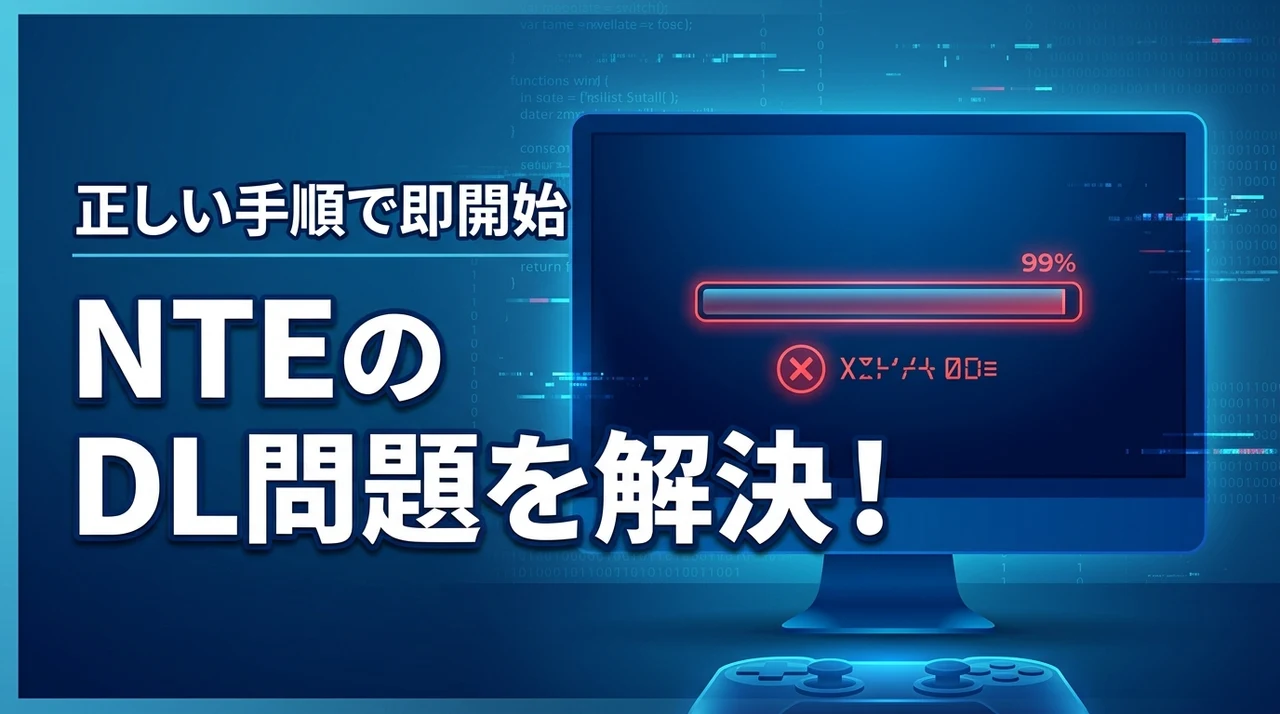
「DLが0%から動かない」「エラーで弾かれる」と悩んでいませんか?最新ゲームは容量が巨大。
ちょっとした環境の差で躓きやすいのは、正直、よくある話。でも大丈夫。正しい手順さえ踏めば、誰でも確実に冒険の準備を整えられます。
この記事でPC・スマホ別の導入手順と対策を網羅しました。設定のコツを掴んで、一刻も早く異能の都市での冒険を始めましょう。
最短でゲームをスタートするためのヒント、ここに全部まとめちゃいました。
- 推奨スペックの確認とダウンロード不可の原因特定
- PC版NTEを導入する正しいインストール手順
- 通信環境やスマホ起因のダウンロード停止対策
NTEがダウンロードできない原因と推奨スペック
まずは、NTEがダウンロードできないときに考えられる主な原因と、動作に必要なスペックを確認していきましょう。
公式サイトから導入
NTEを安全に遊ぶためには、必ず公式サイトから提供されている正規のインストーラーを使用してください。非公式のサイトからファイルをダウンロードしようとすると、リンクが切れていたり、正常に動作しなかったりすることがあります。
特に大型アップデートの直後はアクセスが集中しやすいため、公式サイトの案内をよく確認するのが一番の近道です。最新バージョンであるVer.1.3「霧月夜に星帰りて」などが配信されている場合、古いランチャーでは更新が止まることもありますよ。
正規のルートでダウンロードすることで、ウイルス混入のリスクを避け、常に最新のパッチが当たった状態でゲームを始められます。トラブルが起きた際も公式のFAQを参照できるため、自己解決のスピードが格段に上がりますよ。
まずは公式サイトから最新のインストーラーを入手するのが、導入トラブルを防ぐための基本と言えます。
PCの推奨環境
PC版でダウンロードが途中で止まる場合、PCの性能が要求スペックを満たしていない可能性があります。オープンワールドRPGであるNTEは、グラフィックや演算処理にかなりのパワーを必要とするゲームです。
以下の表で、自分のPCが推奨環境をクリアしているかチェックしてみましょう。
| 項目 | 内容(PC版推奨スペック) |
|---|---|
| OS | Windows 10 / 11(64bit) |
| CPU | 第10世代 Intel Core i7 以降 |
| メモリ | 16GB以上(32GB以上を推奨) |
| GPU | NVIDIA GeForce RTX 2060 以上 |
| ストレージ | 60GB 以上の空き容量(SSD必須) |
【Perfect World】の報告によると、CPUは第10世代のCore i7以降が推奨されており、これ以下だとインストール中にエラーを吐くこともあります。詳しいパーツの選び方は、こちらのおすすめPCの紹介記事も参考にしてみてくださいね。
スマホの推奨環境
スマホ版で「ストアにボタンが表示されない」という悩み、実は端末のスペックによる足切りが原因かもしれません。特にAndroid端末の場合、Snapdragon 855以降のチップセットを搭載していないと、ストア側で非対応と判定されるケースが多いです。
RAM容量が不足している場合も、インストール中にアプリが強制終了してしまうことがあります。最近のスマホゲームは要求スペックがどんどん上がっているので、古い機種だと正直厳しいのが現実です。
まずは自分の端末がSnapdragon 855以降を搭載しているかを確認してみるのが、解決への第一歩になります。
空き容量の確保
ダウンロードが進まない原因として意外と見落としがちなのが、ストレージの空き容量不足です。NTEは初期ダウンロードだけでもかなりの容量を使いますが、展開後のファイルを含めると60GB以上の空きが推奨されています。
特にアップデート時は一時的にさらに多くの容量が必要になるため、ギリギリの状態で挑むと高確率でエラーになります。不要なゲームや動画ファイルを削除して、余裕を持った状態にしておきましょう。
空き容量の作り方については、こちらのストレージ確保術の解説を読んで実践してみてください。SSDへのインストールはロード時間を短縮するだけでなく、データの書き込みエラーを防ぐ上でも非常に効果的ですよ。

空き容量は100GBくらいあると安心ですね!
PC版NTEを正しくインストールする方法
ここからは、PC版のNTEをスムーズにインストールするための具体的な手順を解説していきます。
管理者として実行
インストーラーを起動する際は、必ず「管理者として実行」を選択するようにしてください。Windowsの標準設定では、システムの保護機能が働いてファイルの書き込みをブロックしてしまうことがあるからです。
やり方は簡単で、ダウンロードしたEXEファイルを右クリックしてメニューから選ぶだけです。これだけで、アクセス権限に起因するインストール失敗の多くを回避できますよ。
まずはダウンロードしたインストーラーのアイコンを右クリックしてください。表示されたメニューの中から「管理者として実行」を選択すれば準備完了です。
画面に「このアプリがデバイスに変更を加えることを許可しますか?」という警告が出たら、「はい」をクリックして進めましょう。これでシステムへの書き込みが許可され、正常にインストールが始まります。
地味な作業ですが、管理者の権限でプログラムを起動させるだけで驚くほどスムーズに進むことが多いですよ。
セキュリティソフト除外
インストールが途中で止まったりファイルが消えたりする場合、ウイルス対策ソフトが誤検知している可能性が高いです。Windows Defenderやウイルスバスターなどのソフトが、ゲームの実行ファイルを「危険なプログラム」と勘違いして隔離してしまう現象ですね。
実際に、多くのユーザーがセキュリティソフトの除外設定を行うことで問題を解決しています。一度隔離されたファイルは、設定画面から元に戻さない限り、何度ダウンロードしても消えてしまうので注意が必要です。
セキュリティソフトがファイルを脅威と誤認して、通信を強制的に遮断してしまうケースは少なくありません。公式サイトからの入手であれば、一時的にリアルタイム保護機能をオフにするか、ソフトを除外設定に追加して再試行してみましょう。
不安かもしれませんが、セキュリティソフトの監視対象からゲームフォルダを除外する設定を試してみてください。
整合性のチェック
「インストールは終わったのに起動しない」というときは、ファイルが破損している可能性を疑いましょう。ダウンロード中に通信が不安定になると、一部のデータが壊れたまま保存されてしまうことがあるんです。
そんなときは、公式ランチャーに備わっている「整合性のチェック」機能を使ってみてください。不足しているファイルや壊れたデータを自動で検知して、正しいものに置き換えてくれます。
【用語解説】整合性のチェックとは、PC内のゲームデータが開発元の最新データと一致しているかを確認し、修復する機能のことです。
一から再ダウンロードするよりも時間がかからないため、まずはこの機能を試してみるのが賢い選択ですね。
最新ランチャーの使用
古いバージョンのランチャーを使い続けていると、サーバーとの通信がうまくいかなくなることがあります。特に新キャラの「残虹」や「カオス」が追加されるような大型アップデートの際は、ランチャー自体の更新も必要です。
もし自動更新がうまくいかない場合は、一度ランチャーをアンインストールしてから公式サイトで最新版を落とし直しましょう。これだけでログインエラーやダウンロードが進まない問題がスッキリ解決することも珍しくありません。
PCでの詳しい始め方については、こちらの初心者向けガイド記事で画像付きで解説しています。手順を間違えると二度手間になるので、不安な方はぜひチェックしながら進めてみてくださいね。
最新のランチャーなら、バグも修正されていて快適ですよ!
スマホや回線環境でNTEが止まる時の対策
スマホユーザーの方や、回線が原因でダウンロードが終わらない場合の対処法を見ていきましょう。
端末スペックの確認
スマホで「お使いのデバイスはこのバージョンに対応していません」と表示される場合、それはスペックが足りていない証拠です。ゲーム側が推奨するSoC(チップ)やメモリ容量に届いていないと、アプリをダウンロードすることすらできません。
特にオープンワールドのゲームはメモリ(RAM)を大量に消費するため、格安スマホなどでは弾かれてしまうことが多いですね。自分のスマホの型番を調べて、Snapdragon 8シリーズ以上を搭載しているか確認してみましょう。
【業界レポート】Perfect Worldの発表によると、Android版の動作にはSnapdragon 855以降が必須条件とされています。要件を満たさない端末では、ストアの検索結果にすら表示されない仕様になっているようですね。
まずは自分の端末が公式の対応リストに入っているかを、今一度冷静にチェックしてみてください。
OSの更新
スペックは足りているはずなのにインストールできない場合は、スマホのOSが古すぎるのかもしれません。NTEのような最新ゲームは、古いバージョンのiOSやAndroidでは動作保証外となっていることが多いです。
設定画面からソフトウェアアップデートを確認し、最新のOSが配信されていたら更新を適用しましょう。最新OSにすることで、セキュリティ面だけでなくゲームの動作の安定性も向上しますよ。
OSのバージョンが古いまま放置されていると、最新のシステムに対応できずエラーが発生する原因になります。不具合を未然に防ぎ安全に導入するためにも、Windows Updateなどを実行してシステムを最新の状態に更新してから作業を行ってください。
OSを最新に保つことは、予期せぬエラーを防いでゲームを快適に遊ぶための基本中の基本と言えます。
通信環境の改善
「ダウンロードのパーセンテージが全く進まない」というときは、通信環境がボトルネックになっています。NTEのデータ量は非常に大きいため、モバイルデータ通信や不安定なWi-Fiではタイムアウトして失敗しやすいです。
もし可能であれば、5GHz帯のWi-Fiを利用するか、PCなら有線LANケーブルを繋いでみてください。集合住宅などで回線が混み合う時間帯を避けて、深夜や早朝にダウンロードを試すのも有効な手段ですよ。
【用語解説】NTE(Network Termination Equipment:回線終端装置)は、ネット接続時にトラフィックが集中し、速度低下(輻輳)を引き起こす原因の一つになることがあります。通信が遅いときは、一度モデムやルーターを再起動してみると改善することがありますよ。
通信の安定性を確保して、大容量データの転送中に接続が切れないようにすることが大切ですね。
エラーコードの確認
画面に「Error 001」といった具体的なエラーコードが表示されている場合は、それが解決のヒントになります。公式のサポートページやSNSでそのコードを検索すれば、具体的な解決策が見つかる可能性が高いです。
コードが何を指しているか分からないときは、画面をスクリーンショットに撮っておきましょう。サポートに問い合わせる際も、コードを添えるだけで対応がスムーズになりますよ。
表示された数字やメッセージを無視せず、エラーの正体を正しく突き止めてから対処するのが、結局一番の近道ですね。
コードでググると、意外とすぐ解決法が出てきますよ!
NTEダウンロードできないに関するQ&A
まとめ:NTEをインストールして冒険を始めよう
- まずはNTEの推奨スペックやストレージの空き容量が十分に確保されているかを最初に確認しましょう。
- PC版は公式サイトから最新のランチャーを取得し、管理者権限でインストールを実行すると確実です。
- 通信環境が不安定な場合は、Wi-Fiの再起動や有線接続への切り替えによりエラーを回避できます。
- セキュリティソフトの干渉が疑われる際は、一時的な保護の停止や除外設定への追加を試すのが有効です。
NTE、いよいよサービス開始。でも、ダウンロードが止まると本当に焦りますよね。そこ、私も同じところで手が止まりました。
結局、管理者権限やスペックの確認といった基本が一番大事。正直、ここを飛ばすと後でエラーに泣かされます。
まずは自分の環境をチェック。これ、意外と効きます。
準備さえ整えば、あとは広大な世界を駆け回るだけ。ワクワクしますよね。
今すぐ公式サイトから最新のインストーラーを入手して、NTEの冒険をスタートさせてください!