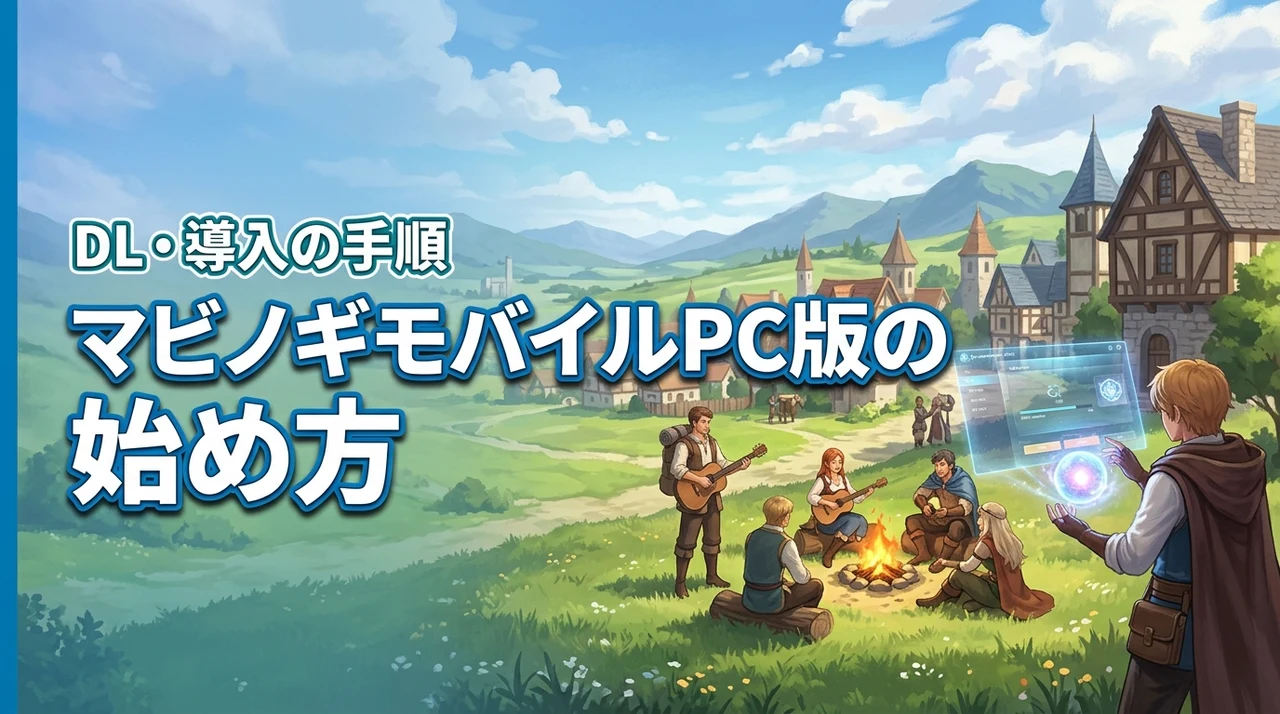
マビノギモバイルをPC版で遊びたい。これ、結論から言うとばっちりプレイ可能です。
スマホだけじゃなくて、パソコンの大画面でもあのファンタジー生活をそのまま満喫できるんです。嬉しいですよね。
「画面が小さくて操作しにくい」「すぐ熱くなって電池が心配」なんて悩み、ありますよね。私もそうです。
せっかくの新作、やっぱり腰を据えてじっくり遊びたいのが本音。でも安心してください。ダウンロード方法から具体的な始め方まで、迷わず進めるよう分かりやすくまとめました。
大まかな手順はこんな感じです。
- NEXON IDなどのアカウントを準備
- 公式サイトからPC版をダウンロード
- ランチャーとゲーム本体をインストール
- ログインしてサーバー・キャラを選択
- ゲーム開始!
PCならではの操作感と、細部まで綺麗に見える景色。これを一度味わっちゃうと、もうスマホには戻れないかもしれません。
必要なスペックやデータ共有のやり方も解説するので、サクッと環境を整えて、最高の冒険をスタートさせましょう。
【マビノギモバイル招待コード】
4B2WPDVC
入力場所:
ゲーム内「メニュー」>「コミュニティ」>「招待コード入力」画面(※日本版の仕様に基づきます)
入力でもらえる特典:
序盤に役立つアイテムや通貨など(※日本版で確認できた報酬を反映)
対象条件:
新規プレイヤー限定(一定レベル到達前までの入力が必要な場合があります)
マビノギモバイルはPCで遊べる?
結論からお伝えすると、マビノギモバイルはPCでも快適にプレイ可能です。モバイル端末だけでなく、PCの大画面で「エリン」の世界を堪能できるのはファンにとって嬉しいポイントですね。
| プレイ環境 | 画質・解像度 | 操作性 | 特徴 |
|---|---|---|---|
| PC版 | 大画面で没入感が高く、キーボード操作でチャットも快適。 | ||
| スマホ版 | 場所を選ばず遊べて、直感的なタップ操作が可能。 |
本作はPCとモバイルのクロスプラットフォームに対応しており、自分のライフスタイルに合わせて遊び方を選べます。家ではじっくりPCで、外出先では手軽にスマホでといった使い分けがスムーズにできるのが魅力ですね。
まずは、PCで始めるための具体的な手順を順番にチェックしていきましょう。大画面での冒険は、スマホ版とはまた違った感動がありますよ。
あわせてPC版とスマホ版の違いについても詳しく把握しておくと、より快適にプレイできます。
PC版のダウンロード・インストール方法
マビノギモバイルをPCで始めるための手順は非常にシンプルです。ここでは、公式サイトからゲームを開始するまでの流れをステップ形式で解説しますね。
まずはブラウザでマビノギモバイルの日本公式サイトにアクセスしましょう。検索エンジンで「マビノギモバイル 公式」と入力すればすぐに見つかります。
偽サイトに注意し、必ずネクソンが運営する公式サイトであることを確認してください。公式サイトのトップページには、PC版ダウンロードの案内が大きく表示されているはずです。
公式サイト内にある「PC版ダウンロード」ボタンをクリックして、インストーラーを保存しましょう。ファイルサイズはそれほど大きくないので、すぐに完了します。
保存先はデスクトップなど、分かりやすい場所にしておくと後の作業がスムーズです。この段階ではまだゲーム本体ではなく、ランチャーを導入するための準備ファイルをダウンロードしています。
ダウンロードした実行ファイルをダブルクリックして、画面の指示に従いインストールを進めます。利用規約を確認し、同意した上でインストール先を選択してください。
インストールが完了すると、デスクトップに専用のアイコンが作成されます。これがいわゆる「ランチャー」と呼ばれる、ゲームを起動するための入り口になります。
ランチャーを起動したら、ゲーム本編の膨大なデータをダウンロードする必要があります。データの容量が大きいため、通信速度によっては少し時間がかかるかもしれません。
この間はPCの電源を切らず、安定したネット環境を維持するようにしましょう。進捗バーが100%になるまで、お茶でも飲みながらのんびり待つのが正解です。
データの準備ができたら「スタート」ボタンを押し、自身のネクソンIDなどでログインを行います。スマホ版とデータを共有したい場合は、同じアカウントを使用しましょう。
ログインに成功すれば、いよいよエリンの世界への第一歩です。サーバーを選択し、自分だけのキャラクターを作成して冒険をスタートさせてくださいね。

インストール自体はあっという間ですよ!
PC版を始めるために必要なもの
スムーズにゲームを始めるためには、事前にいくつか準備しておくべきものがあります。当日になって慌てないよう、以下の3点は必ず確認しておきましょうね。
必要なアカウント
PC版でプレイするには、ネクソンID(NEXON ID)のアカウント作成が必須となります。これはPC版のランチャーにログインするために必要で、スマホ版とのデータ共有の鍵にもなるものです。
もしまだ持っていない場合は、公式サイトから無料で登録できるので早めに済ませておきましょう。GoogleやSNSのアカウント連携でもログインできますが、管理のしやすさを考えると専用IDを作るのが無難かもしれません。
インターネット環境
オンラインRPGである以上、安定したインターネット接続は絶対に欠かせません。PC版はデータ通信量が多いため、Wi-Fi環境か、可能であれば有線LANでの接続を強くおすすめします。
通信が不安定だと、ゲーム中にラグが発生したり、最悪の場合は接続が切れてしまうこともあります。快適にマルチプレイを楽しむためにも、速度の出る光回線などを用意しておきたいところですね。
ストレージの空き容量
マビノギモバイルはグラフィックが美しい分、PCにインストールする際のデータ容量もそれなりに必要です。公式サイトに記載されている必要容量を確認し、ストレージに十分な余裕があるか見ておきましょう。
空き容量がギリギリだと、インストールが途中で止まったり、アップデートができなくなったりするトラブルの原因になります。不要なファイルを整理して、ストレージには余裕を持って数GB以上の空きを作っておくのが安心ですね。
有線LANだとダウンロードも早くて快適!
マビノギモバイルPC版の必要スペック
自分のPCでマビノギモバイルが動くかどうか、スペックの確認は最優先事項です。まずは公式が発表している動作環境を基準に、お使いのPCをチェックしてみましょう。
| 項目 | 最低動作環境 | 推奨動作環境 |
|---|---|---|
| OS | Windows 10 (64bit) | Windows 10 / 11 (64bit) |
| CPU | Intel Core i5 以上 | Intel Core i7 以上 |
| メモリ | 8GB 以上 | 16GB 以上 |
| グラボ | NVIDIA GeForce GTX 750 Ti 以上 | NVIDIA GeForce GTX 1060 以上 |
| ストレージ | 30GB 以上の空き容量 | 50GB 以上の空き容量 |
最低動作環境
最低動作環境とは、文字通り「ゲームを動かすために最低限必要なスペック」のことです。ここを満たしていればゲーム自体は起動しますが、設定を低くしないと動きが重くなる可能性があります。
数年前の事務用PCなどでは、グラフィックボードが搭載されていないことが多く、動作が厳しいかもしれません。まずは自分のPCのプロパティを開いて、CPUやメモリの数値を確認することから始めてみましょう。
推奨動作環境
快適にプレイしたいなら、この推奨動作環境を目安にするのが一番の近道です。このスペックを超えていれば、美しいグラフィックを楽しみつつスムーズな操作感で遊ぶことができます。
特にメモリ16GB以上というのは、最近のゲームでは標準的なラインになりつつありますね。推奨環境を満たしていれば、大人数が集まる街や戦闘シーンでもカクつきを抑えてプレイできるはずです。
快適に遊ぶためのPCスペック
さらに「最高画質でヌルヌル動かしたい!」というこだわり派なら、推奨スペックよりワンランク上の構成を目指しましょう。最新のゲーミングPCであれば、まず問題なく最高設定でエリンの景色を楽しめます。
SSDへのインストールも、ロード時間を短縮するためには非常に有効な手段のひとつですね。スペックに余裕があれば、裏で配信ソフトを立ち上げたり、ブラウザで攻略情報を開いたりしながらのプレイも快適になりますよ。
詳しくは推奨スペックの解説記事で、手持ちのPCが対応しているか判定してみてください。
スペックに余裕があると安心感が違います!
PC版とスマホ版の違い
同じゲームタイトルですが、PC版とスマホ版ではプレイフィールにいくつかの違いがあります。どちらで遊ぶか迷っている方のために、主な相違点をまとめてみました。
操作方法の違い
一番大きな違いは、やはり入力デバイスによる操作感の違いでしょう。スマホ版は画面をタップする直感的な操作ですが、PC版はマウスとキーボードを使った精密な操作が中心となります。
キーボードならスキルのショートカット登録も豊富にできるため、戦闘時の対応がぐっと楽になります。また、チャットを多用するコミュニティ重視のプレイヤーにとっては、タイピングができるPC版の圧勝と言えるかもしれません。
画面・グラフィックの違い
PC版の特権は、なんといっても大画面による圧倒的な没入感にあります。スマホの小さな画面では気づかなかった細かな背景の描写や、キャラクターの表情までくっきりと確認できますね。
また、PCのパワーを活かした高画質設定が可能なので、テクスチャの質感や光の表現もよりリッチになります。美しいエリンの世界を隅々まで歩き回りたいなら、一度はPC版の映像美を体験してほしいところです。
PCとスマホで同じデータを使える?
ここが一番気になる点かもしれませんが、PC版とスマホ版は同じデータを使って遊ぶことができます。ネクソンIDでデータを連携しておけば、家ではPC、移動中はスマホといったシームレスな切り替えが可能です。
「PC版で育てたキャラをスマホで使えない……」なんて悲劇は起きないので安心してくださいね。ただし、ログインは同時に1つのデバイスからのみとなる点だけは覚えておきましょう。
PC版とスマホ版でクロスプレイできる?
マビノギモバイルは、PCユーザーとスマホユーザーが同じサーバーで一緒に遊べる「クロスプレイ」に完全対応しています。友人がどのデバイスを持っていても、一緒にパーティーを組んで冒険に出かけることができますよ。
これによって、プラットフォームの壁を気にせずにギルド活動や協力プレイを楽しめるのが大きなメリットです。かつてPC版マビノギを遊んでいた友人と、新しくスマホで始める友人が同じ場所で再会できるのは素敵ですよね。
デバイスを問わず全てのプレイヤーが同じ世界を共有できるため、コミュニティの広がりも期待できます。まさに現代のMMORPGらしい、自由度の高いプレイ環境が整っていると言えるでしょう。
友達を誘うときに機種を気にしなくていいのは最高!
PC版がダウンロード・インストールできない場合
「なぜかダウンロードが始まらない」「インストールでエラーが出る」といったトラブルは、意外とよくあるものです。そんな時は落ち着いて、以下のチェックポイントをひとつずつ確認してみてください。
ストレージ容量を確認する
インストールが失敗する原因として、意外と見落としがちなのがストレージの空き容量不足です。ゲームのファイルサイズは大きいため、ダウンロード中だけでなく、展開・インストール時にも追加のスペースが必要になります。
目安として、表示されている必要容量の1.5倍から2倍程度の空きがあると安心です。不要なアプリを削除したり、ゴミ箱を空にしたりして、まずは十分な「場所」を確保してあげましょう。
動作環境を確認する
そもそもPCのOSバージョンが古すぎたり、スペックが極端に不足していたりすると、インストーラーが正常に動作しません。Windowsのアップデートが最新の状態になっているか、まずは確認してみてください。
また、セキュリティソフトがダウンロードファイルを「危険なもの」と誤検知してブロックしているケースもあります。一時的に保護機能をオフにするか、マビノギモバイルを例外設定に登録することで解決することが多いですよ。
ランチャー・ゲームを再起動する
単純な通信エラーやメモリの不具合で一時的に止まっているだけなら、再起動が最も効果的な解決策です。一度ランチャーを完全に終了させ、タスクマネージャーからも残っていないか確認してから立ち上げ直してみましょう。
これで状況が変わらない場合は、PC本体を再起動してみてください。PCをリフレッシュすることで、バックグラウンドで悪さをしていた別のプロセスが終了し、インストールがうまく進むようになることがあります。
公式の障害・メンテナンス情報を確認する
自分のPCに問題がなくても、サーバー側がメンテナンス中であったり、障害が発生していたりすればダウンロードはできません。公式サイトや公式SNS(Xなど)を見て、最新のアナウンスが出ていないかチェックしましょう。
特にサービス開始直後などはアクセスが集中し、サーバーがダウンしてしまうことも珍しくありません。もしメンテナンス中であれば、こればかりは運営の作業が終わるのを待つしかありませんね。
メンテナンス明けを待つのも冒険の準備のうち!
PC版が起動しない・落ちる場合
インストールはできたのに、いざ「スタート」を押しても起動しなかったり、プレイ中に強制終了してしまったりする場合の対処法をまとめました。まずは基本的なところから対策を試してみましょう。
PCを再起動する
何か不具合があった時の鉄則は、やはりPCの再起動です。長時間PCをつけっぱなしにしていると、メモリの使用状況が不安定になり、重いゲームを起動する際にエラーを吐きやすくなります。
一度システムを完全にシャットダウンし、数分置いてから再起動するだけで、嘘のように挙動が安定することも多いです。「とりあえず再起動」は、PCトラブル解決の魔法の言葉だと思っておきましょう。
ゲームファイルを確認する
ダウンロードしたゲームデータの一部が破損していると、特定の場面でゲームが落ちる原因になります。多くのゲームランチャーには「ファイルの整合性チェック」や「修復」といった機能が備わっています。
この機能を使えば、壊れているファイルだけを自動で見つけ出し、正しくダウンロードし直してくれます。わざわざ全てを再インストールする手間が省けるので、不具合を感じたら真っ先に試したい機能ですね。
ドライバー・OSを確認する
グラフィックボードのドライバーが古いと、最新のゲームエンジンを正常に描画できず、起動に失敗することがあります。NVIDIAやAMDの公式サイトから、最新のドライバーが配布されていないか確認しましょう。
また、Windows自体の更新プログラム(Windows Update)が溜まっている場合も、予期せぬ動作を招くことがあります。PCを最新の状態に保つことは、ゲームだけでなくセキュリティの面でも非常に大切ですよ。
公式の既知の不具合を確認する
特定のPC環境や特定の操作で必ず発生する不具合は、公式サイトの「既知の不具合」リストに掲載されていることがあります。もし自分の症状と似たものがあれば、そこに回避策が書かれているかもしれません。
「自分だけじゃない」と分かるだけでも少し安心できますし、修正パッチの配布予定などが分かることもあります。個別に問い合わせを送る前に、まずは公式のお知らせページを覗いてみるのが賢いやり方です。
グラボの更新は忘れがちだから注意です!
マビノギモバイルPC版でよくある質問
PC版を始めるにあたって、多くの人が抱きやすい疑問をFAQ形式でまとめました。疑問をスッキリ解消して、気持ちよく冒険をスタートさせましょう。
マビノギモバイルPC版まとめ
マビノギモバイルPC版の始め方について解説してきました。スマホの利便性も捨てがたいですが、PC版の大画面と安定した操作環境は、エリンでの生活をより豊かにしてくれること間違いなしです。
- 大画面・高画質でマビノギの世界観を堪能できる
- キーボード操作でチャットやスキル回しが快適になる
- スマホのバッテリーや発熱を気にせず長時間プレイできる
- PCとスマホでデータを共有し、場所を選ばず遊べる
導入手順自体は非常にシンプルで、公式サイトからランチャーを入手するだけですぐに始められます。ネクソンIDさえ準備しておけば、今すぐPCでの冒険をスタートできますよ。
もしスペック不足が心配なら、まずは最低動作環境をチェックし、必要に応じて設定を調整してみてください。PC版ならではの没入感を体験すれば、きっと新しい発見があるはずです。
それでは、広大なエリンの世界で皆さんとお会いできるのを楽しみにしています!
詳しいゲームの魅力についてはマビノギモバイルの紹介記事もチェックしてみてくださいね。