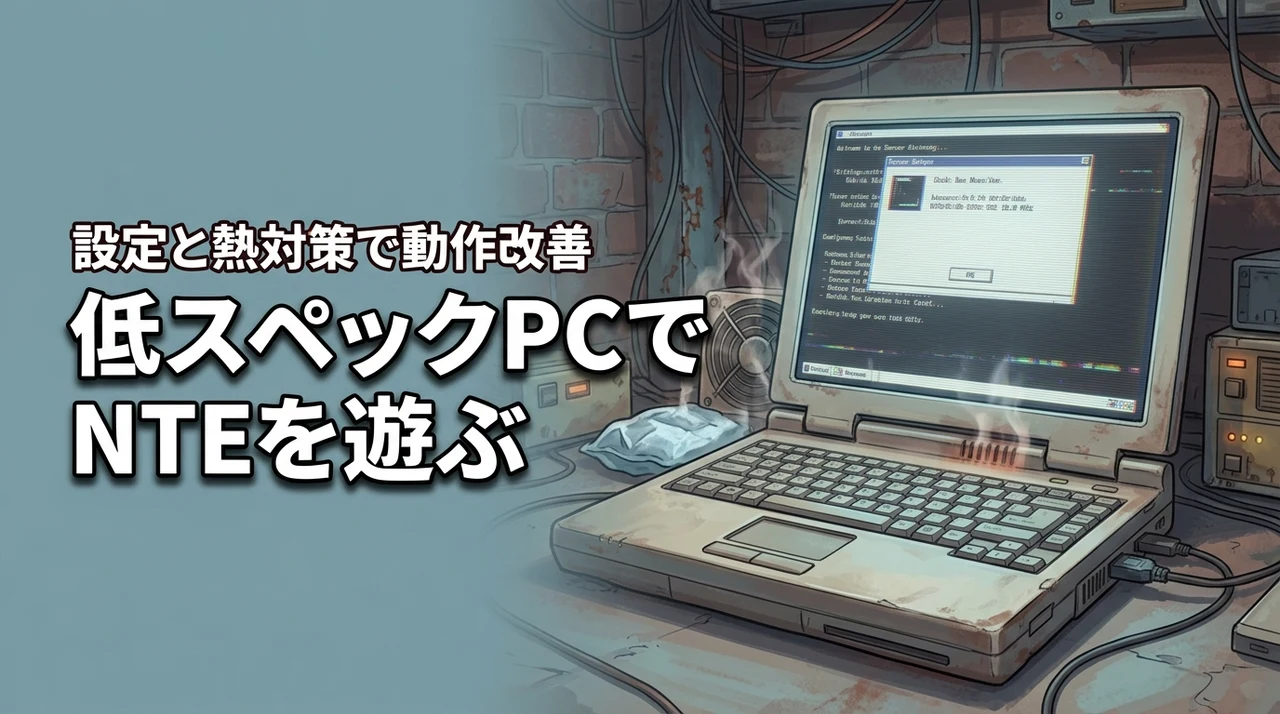
NTEを低スペックなPCで遊びたいなら、設定次第でノートPCでも十分遊べるというのが私の結論です。諦めるのはまだ早いですよ。
重いからと諦める前に、まずはこの記事の設定を試してほしい。正直、結論はここ。
「自分の古いPCじゃ画面がガクガクになりそう」「最新ゲームだしハイスペックが必須だよね」と不安に思いますよね。そこ、すごく分かります。
せっかく期待の新作なのに、スペック不足のせいでまともに動かないなんて悲しすぎます。
でも、大丈夫、安心してください。ちょっとした設定の工夫で、動作は劇的に軽くなります。
私が実際にやってみて効果を感じた軽量化のコツ、出し惜しみなくまとめました。これ、意外と見落としがち。
この記事を読めば、カクつきのストレスなく快適にNTEの世界へ飛び込めるはず。PCがアツアツになるのを防ぐ対策もマスターできるので、寿命を気にせず安心してプレイに集中できます。
さあ、お気に入りのPCで最高の冒険を始めましょう。
- 動作目安を確認し所有PCでの可否を判断
- 軽量化設定を行い動作のカクつきとFPSを改善
- ノートPCの発熱対策を講じ安定プレイを維持
NTEを低スペックPCで動かす動作目安
まずは、自分のPCがこの広大な世界で戦えるスペックなのかどうかを、じっくりチェックしていきましょう。
| 項目 | 公式最低スペック | 快適に遊ぶための推奨(目安) |
|---|---|---|
| CPU | Intel Core i7-10700 相当 | Intel Core i7-12700 以上 |
| GPU | GTX 1660 / RX 5600 | RTX 3060 以上 |
| メモリ | 16GB | 32GB(推奨) |
| ストレージ | SSD必須 | NVMe SSD(高速タイプ) |
公式最低スペックの確認
NTEは最新のゲームエンジンであるUnreal Engine 5を採用しているため、要求されるハードルはかなり高めです。公式が発表している最低動作環境でも、CPUにCore i7-10700、GPUにGTX 1660以上が指定されていますね。
いわゆる「数年前のミドルクラスPC」が最低ラインになっているのが、このゲームの大きな特徴と言えるでしょう。グラフィックの美しさを売りにしている分、型落ちの事務用PCでは起動すら難しいケースも珍しくありません。
Perfect World Gamesが提示する公式環境を満たしていない場合は、画質設定をかなり絞り込む覚悟が必要になります。まずは自分のPCパーツの型番を確認して、この基準にどれくらい近いかを見てみてくださいね。
【用語解説】Unreal Engine 5(UE5)とは、実写のような高精細なグラフィックを実現するための最新ゲーム開発エンジンのことです。非常に負荷が高い反面、他のゲームでは味わえない圧倒的な没入感を楽しめます。
GTX 1650での動作感
「GTX 1650」は公式の最低スペックを少し下回りますが、実は設定次第でなんとかプレイ可能な範囲に入ります。ガジリウムの検証レポートによると、画質設定を最低まで落とせば30fps前後を維持できると報告されていますね。
ただし、都市部などのオブジェクトが多いエリアではカクつきが発生しやすく、快適とは言い切れないのが正直なところ。アクションシーンでの遅延が気になる場合は、解像度を少し下げて負荷を調整するのが現実的な対策です。
「とりあえず動けばいい」という方なら遊べますが、美麗なグラフィックを楽しみたいなら少し厳しいかもしれません。それでも、設定をパフォーマンス優先に下げれば十分に動作可能という報告は、低スペックユーザーにとって希望の光ですよね。
GTX 1660での動作感
公式の最低ラインである「GTX 1660」であれば、基本的には標準的な画質でプレイを開始できます。フルHD環境なら、画質設定を「中」から「低」の間で調整することで、比較的安定した動作が見込めるはずです。
ただ、最新アップデートのVer.1.3「霧月夜に星帰りて」で追加された新エリアなどは、描画負荷が重くなる場面もあります。新キャラクターのド派手なエフェクトが重なった際、一時的にフレームレートが落ちることも想定しておきましょう。
もし動作が重いと感じたら、後述するDLSSやFSRなどのアップスケーリング機能を活用するのが賢い選択です。少しの工夫で、推奨スペックに届かなくても遊び心地はぐっと良くなりますよ。
SSD導入は必須条件
NTEのような都市型オープンワールドゲームにおいて、データの読み込み速度はゲーム体験に直結します。HDD(ハードディスク)を使用していると、建物の表示が遅れたり、移動中に画面が止まったりする原因になりがちです。
最近の傾向として、オープンワールドの読み込みにはSSDが必須となっており、公式でも強く推奨されていますね。データの高速なやり取りが求められるUE5の技術を活かすためにも、ストレージの速度だけは妥協できません。
もし現在HDDを使っているなら、外付けのSSDを導入するだけでも、ロード時間やカクつきが劇的に改善されるはずです。詳しい容量の確保術については、こちらの空き容量の増やし方もあわせてチェックしてみてくださいね。
メモリ不足を防ぐ対策
メモリ(RAM)は最低でも16GBが必要ですが、都市部の探索をスムーズにするなら32GBが理想的なラインです。オープンワールド特有の「大量のオブジェクト管理」にメモリを消費するため、容量が足りないと動作が不安定になります。
低スペックPCで遊ぶ際は、ゲームを起動する前にブラウザなどの不要なソフトをすべて閉じておくのが鉄則です。これだけでも、メモリ不足によるフリーズや強制終了のリスクをある程度は抑えることができますよ。
「最近なんだか動作がガクガクするな」と感じたら、まずはタスクマネージャーでメモリ使用率を確認してみましょう。実はバックグラウンドで動いているアプリが原因で、PCの元気がなくなっていることも意外と多いんです。

メモリを32GBに増設すると、街中でのカクつきが目に見えて減りますよ!
NTEを軽量化してFPSを稼ぐ設定
設定を少し工夫するだけで、カクつきが驚くほど改善することもありますよ。ここではFPSを稼ぐための具体的な項目を見ていきましょう。
画質プリセットの変更
手っ取り早く動作を軽くしたいなら、まずは画質プリセットを「パフォーマンス」または「低」に変更してみてください。これだけでゲーム全体の負荷が一気に下がり、カクつきが抑えられるはずです。
「画質が落ちるのが嫌だな」と感じるかもしれませんが、NTEはもともとのビジュアルレベルが非常に高いゲームです。最低設定にしてもUE5特有の雰囲気は維持されるため、まずは快適さを最優先に考えるのがおすすめですよ。
特にノートPCで遊ぶ場合、画質を下げると消費電力が抑えられ、後述する熱暴走の対策にも繋がります。自分のPCがどの程度の負荷に耐えられるか、一つずつ段階を下げて最適な場所を探してみるのがいいですね。
画質設定を「最低」に固定するのではなく、影やテクスチャの項目だけを個別に調整するのも一つの手です。自分がこだわりたい部分だけ「中」に残しておけば、見た目と軽さを両立しやすくなりますよ。
可視距離で負荷を削る
オープンワールドゲームにおいて、遠くの景色まで描画する「可視距離」の設定は非常に負荷がかかります。この設定を一段階下げるだけで、PCの計算量が劇的に減り、フレームレートの向上に直結しますよ。
都市部のようなビルが立ち並ぶエリアでは、遠くの建物まで細かく描画する必要はありませんよね。探索に支障が出ない範囲で設定を絞ることで、キャラクターの動きをより滑らかにすることが可能になります。
「景色を楽しみたい」という気持ちも分かりますが、まずは可視距離を短く設定して処理の余裕を作るのが、低スペックPCでの鉄板テクニックです。特に車両や人混みの密度設定もあわせて下げると、さらに動作が軽くなりますよ。
DLSS機能の有効活用
NVIDIA製のグラフィックボードを使っているなら、DLSS(Deep Learning Super Sampling)の設定は絶対に無視できません。これはAIを使って低い解像度から高精細な画像を生成する技術で、見た目を保ったまま負荷を大幅に減らせます。
設定項目の中でDLSSを「パフォーマンス」か「ウルトラパフォーマンス」に設定してみましょう。これだけで、今までの重さが嘘のように改善され、滑らかな操作感を手に入れることができるかもしれません。
最新の検証サイトでも、DLSSをオンにするだけでフレームレートが劇的に安定すると強く推奨されています。低スペックPCにとってはまさに救世主のような機能なので、使える環境なら迷わずオンにしてくださいね。
FSRとTSRの使い分け
NVIDIA以外のグラフィックボードを使っている場合でも、FSR(FidelityFX Super Resolution)やTSRといった機能が使えます。これらもDLSSと同様に、解像度を調整してフレームレートを稼いでくれる頼もしい機能です。
FSRはAMD製の技術ですが多くのGPUで利用可能で、設定を「パフォーマンス」寄りにすることで動作を軽くできます。TSRはUE5に標準搭載されている機能なので、FSRが合わない場合はこちらを試してみるのもありですね。
どちらが綺麗に見えるかはPC環境によって微妙に異なるため、実際に切り替えて見え方を確認してみるのが一番です。こうした「アップスケーリング技術」を味方につけることが、今の時代の低スペックプレイには欠かせません。
反射と影の設定を見直す
光の反射や影の描写は、実はゲームの中で最もPCに負担をかけている要素の一つです。特にUE5の目玉技術である「Lumen」は美しい反面、エントリークラスのPCには荷が重すぎることもあります。
反射のクオリティを下げたり、影の解像度を「低」に設定したりするだけで、驚くほど動作のトゲが取れますよ。水面の反射などはオフにしてもゲーム進行に影響はないので、重いと感じたら真っ先に削るべきポイントです。
細かい設定をいじるのが面倒な場合は、「シャドウ品質」だけでも最低に落としてみてください。これだけでもGPUの負担が和らぎ、アクションシーンでのカクつきを抑えることができるはずですよ。
【用語解説】Lumen(ルーメン)とは、光の反射をリアルタイムでシミュレーションするUE5の機能です。現実のような光の移り変わりを楽しめますが、非常に計算量が多いため低スペックPCでは設定を落とすのが一般的です。
影を一段階落とすだけでも、操作がかなり軽くなりますよ!
ノートPCの発熱を抑える対策
ノートPCにとって熱はパフォーマンスを低下させる最大の天敵なので、しっかりと冷却対策をしていきましょう。
PCスタンドで隙間を作る
ノートPCで長時間遊んでいると、本体の底面が驚くほど熱くなることってありますよね。これは排気効率が悪くなり、内部に熱がこもってしまうことが原因で、動作が重くなる「サーマルスロットリング」を引き起こします。
そこでおすすめなのが、PCスタンドを使って本体を浮かせることです。底面に隙間を作ることで空気の通り道が確保され、ファンが効率よく熱を逃がせるようになりますよ。
これだけで、急激なフレームレートの低下を防ぐ効果があります。
角度がつくことでタイピングもしやすくなり、首や肩への負担も減るという嬉しいおまけ付きです。本体を浮かせて吸気効率を高めるのが最も手軽な熱対策なので、ぜひ試してみてくださいね。
外付けファンで直接冷却
「スタンドだけじゃ熱が引かない!」という場合は、冷却ファン付きのノートPC冷却台を導入してみましょう。大型のファンが底面から強力に風を送ることで、内部の熱を強制的に冷やしてくれます。
特に夏場などはPC自体の冷却能力を超えてしまうことも多いため、外部からの補助はかなり心強い味方になります。静音性に優れたモデルを選べば、ファンの音がゲームの邪魔になることも少なく、快適にプレイを続けられますよ。
USB接続で手軽に使えるタイプが多いので、デスク周りの環境に合わせて選んでみてください。高負荷なオープンワールドをノートPCで遊ぶなら、一つ持っておいて損はないアイテムだと言えるでしょう。
室温を下げて熱を逃がす
いくらPCのファンを回しても、周りの空気が暑ければ冷却効率は上がりません。エアコンを適切に使い、室温を25度前後に保っておくことも、立派なゲーミングデバイスのメンテナンスの一つですよ。
特に直射日光が当たる場所や、部屋の隅で空気がよどんでいる場所でのプレイは避けるべきです。扇風機を併用して部屋全体の空気を循環させるだけでも、PCの負担を和らげることに繋がりますね。
「人間が快適だと感じる温度」は、精密機械であるPCにとっても快適な環境なんです。まずは自分自身の環境を整えることから始めて、PCがベストパフォーマンスを出せるようにサポートしてあげましょう。
排気口の定期的な掃除
長くPCを使っていると、排気口にホコリが溜まって空気の流れが詰まってしまうことがあります。ホコリが詰まるとファンがいくら回っても熱が逃げず、最悪の場合は熱暴走で強制終了してしまうこともありますよ。
定期的にエアダスターなどで排気口のホコリを飛ばして、風通しの良い状態を保つように心がけましょう。これだけで冷却効率が復活し、ファンの騒音が静かになるというメリットも実感できるはずです。
ただし、掃除をする際は必ず電源を切り、無理にファンを高速回転させないように注意してくださいね。排気口のホコリを取り除くだけで動作が安定するケースも意外と多いので、たまに覗いてみてください。
ホコリが詰まった状態で無理にゲームを続けると、故障の原因にもなりかねません。ファンの音がいつもより大きいなと感じたら、まずは排気口をチェックする習慣をつけましょう。
熱暴走すると急にゲームが重くなりますよね。
NTE低スペックに関するQ&A
最後に、多くの人が気になっている疑問点について、まとめてお答えしますね。
| 悩み・状況 | おすすめの対策 |
|---|---|
| 設定を下げてもカクつく | 解像度をフルHDからHD(1280×720)に下げる |
| 特定の場所で重くなる | 「可視距離」や「人混みの密度」を低く設定する |
| 画面がカクついて酔う | FPSを30または60で固定し、変動を抑える |
| 熱でPCが唸っている | 冷却スタンドの使用や、画質をさらに1段階落とす |
まとめ:NTEを低スペックPCで快適に楽しもう
- NTEの推奨スペックに届かないPCでも、画質設定を最低限に抑えることでプレイできる可能性があります。
- 解像度の調整や不要なエフェクトをオフにすることで、描画負荷を軽減しFPSを向上させられます。
- ノートPC特有の熱暴走を防ぐために、冷却スタンドの使用や電源プランの最適化が非常に有効です。
- 本体のスペック不足を感じる際は、メモリの増設や外部のクラウドゲーミングサービスの活用も検討しましょう。
自分のPCでNTEが動くのか、最初は不安だった人も多いはず。でも、設定次第でなんとかなるものです。まずは画質プリセットを「パフォーマンス」に落としてみてください。
これだけで劇的に変わります。ぶっちゃけ、見た目よりサクサク動く方が大事ですし。
あとは可視距離を削って、DLSSをオン。フレームレートの安定、もうこれに尽きます。
ノートPCで遊ぶなら、発熱対策もセットで考えたいところ。本体を浮かせて風を通す、これだけで熱暴走は防げます。
ちょっとした工夫ですが、効果は絶大。ホコリ掃除も、地味に効きますよ。
正直、ここをサボると動作がガクッと落ちるので注意です。安定プレイへの近道、そこですね。
低スペックだからと諦めるのはまだ早いです。まずは今回紹介した設定を一つずつ試してみてください。
きっと、今までよりずっと快適にNTEの世界を楽しめるようになりますよ。さっそく設定画面を開いて、最高の冒険を始めましょう!