TBHタスクバーヒーローで宝箱が開かない、あるいは動作が重いといったラグへの対処法は、設定の見直しとPC負荷の軽減が解決の近道です。放置中に画面が固まって報酬が受け取れない状態が続くと、せっかくのプレイ時間も台無し。
まずは不具合の原因がどこにあるのか、切り分けから始めていきましょう。
「これってバグ?」「自分のPCがスペック不足なの?」と不安になるかもしれませんが、安心してください。
実は、ちょっとした設定のコツを掴むだけで、見違えるほどスムーズに動くようになるケースがほとんど。私自身も最初はカクつきに悩まされましたが、これから紹介するポイントを意識してからは、ストレスなく宝箱を回収できています。
そこで今回は、動作を劇的に改善して宝箱をスムーズに開封するための具体的な手順を解説します。この記事を読めば、PCへの負担を減らして効率的に放置できるようになるだけでなく、データ消失の不安も解消されるはず。
大切な報酬を取りこぼさないために、快適なプレイ環境を今日から手に入れてくださいね。
- 宝箱が開かない不具合を解消する3つの具体的な方法
- 動作ラグを軽減しPC負荷を抑えるための4つの設定
- 放置効率を上げデータ消失リスクを回避するポイント
TBHタスクバーヒーロー宝箱が開かない・ラグ対処法
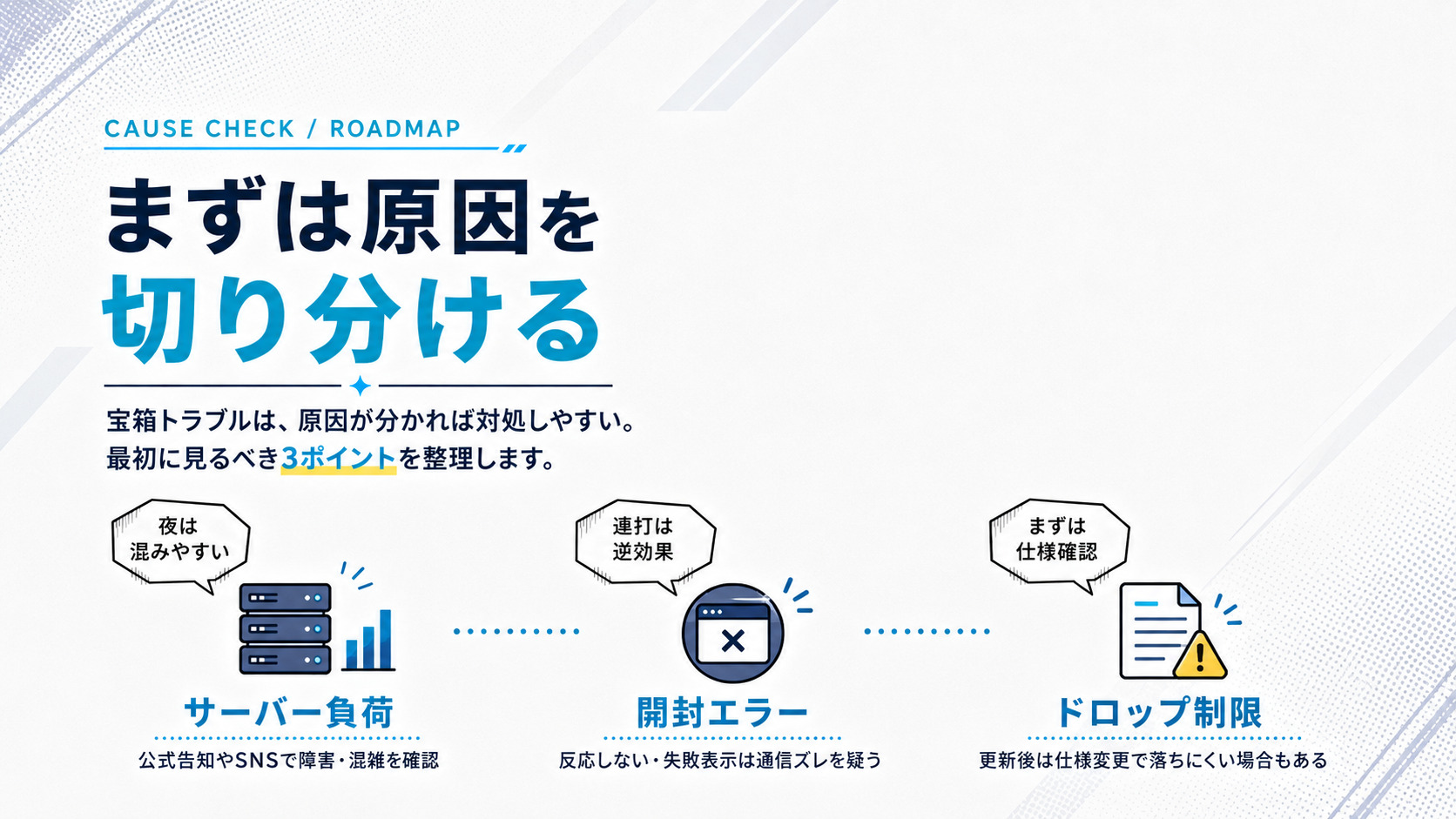
TBH(タスクバーヒーロー)をプレイしていて、宝箱がクリックしても反応しなかったり、画面がカクついたりして困っていませんか?
サーバー負荷の確認
宝箱が開かない最大の原因の一つは、サーバー側の過負荷によるレスポンスの低下です。爆発的な人気を博している一方で、特定のユーザーによる過剰アクセスなどが原因で、リアルタイムの同期が追いつかなくなることがあります。
ネットワーク遅延が発生すると、クライアント側の入力とサーバー側の同期がズレるため、アイテム開封などのアクションが正常に認識されない傾向が報告されています。まずは公式のアナウンスやSNSで、全体的な障害が起きていないか確認してみましょう。
開封エラーの特定
クリックした瞬間にエラーメッセージが出る場合は、通信のパケットロスを疑いましょう。特にタスクバーで放置している間は、PCの省電力設定などによって通信が不安定になりやすいですよ。
サーバーの過負荷時には特定のインタラクションの成否に影響を及ぼすとされています。宝箱をクリックしても「開封失敗」と表示される場合は、自身のネット環境よりもサーバー混雑が影響しているケースがほとんどです。
無理に連打せず、少し落ち着いてから再度試すのが賢明ですね。
ドロップ制限の把握
最近のアップデートにより、不正ツールへの対策として宝箱のドロップ率や制限が調整されました。もし長時間放置していても宝箱が全く落ちなくなったなら、ゲーム内の仕様変更による制限に引っかかっている可能性があります。
ドロップ制限はサーバーの健全性を保つために実施されており、通常プレイの範囲内であればしばらく時間を置くことで回復します。もしSteamインベントリとの連携でトラブルが起きている場合は、公式から配布された回復機能を活用してみてください。

宝箱が落ちないと焦りますが、まずは一呼吸おいて状況を見るのが大切ですよ!
宝箱が開かない不具合を解消する3つの方法
それでは、具体的に宝箱が開かない不具合を解消するための手順を見ていきましょう。
サーバーが混雑している時間帯(夜間など)は、開封処理に時間がかかることがよくあります。パケットロスが発生しやすいタイミングを避け、少し時間を空けてから再度ログインしてみてください。
サーバー側の処理が落ち着けば、溜まっていた宝箱がスムーズに開くようになりますよ。
長時間起動し続けていると、メモリのキャッシュが溜まり動作に支障をきたす場合があります。一度ゲームを終了し、Steamクライアントごと再起動することで、通信セッションがリセットされ不具合が解消されることが多いです。
PC自体の再起動もあわせて行うと、より効果的にリフレッシュできますよ。
運営はバグ修正やサーバー対策を頻繁に行っているため、常に最新版であることを確認してください。特にSteamライブラリから「プロパティ」を開き、ファイルの整合性を確認することで、破損したデータが原因の不具合を直せる可能性があります。
アップデート後は、インベントリの同期が正常に行われるか確認しましょう。
不具合が発生している最中に無理にアイテムを動かすと、稀にデータ同期ミスによる消失リスクがあります。挙動が怪しいと感じたら、一度操作を止めて公式の告知を待つのが一番安全な選択ですよ。
時間を置く
サーバーの応答が遅いときは、物理的に距離を置くのが一番の解決策になることがあります。ネットワークの混雑は一時的なものであることが多く、時間をずらすだけであっさり解決することも珍しくありません。
サーバーレスポンスの低下がユーザー側の操作無反応を誘発すると指摘されています。混雑時間を避けてプレイすることで体感品質が改善されることもあるため、焦らず待ちましょう。
放置ゲーだからこそ、気長に構えるのがコツですね。
再起動する
「たかが再起動」と思われがちですが、TBHにおいては非常に有効な手段です。通信状態やメモリ消費を一度クリアにすることで、原因不明の「開かないバグ」が解消されるケースが多々あります。
特にSteamマーケットとの連携がうまくいっていない場合、再起動によって認証がやり直され、宝箱の中身が正しく反映されるようになりますよ。定期的にゲームを立ち上げ直す習慣をつけることで、予期せぬエラーを防ぐことができます。
ただタスクバーヒーローにおいては、再起動とかいうレベルの問題じゃないことがほとんどですね。
アップデートを確認
公式の修正パッチは、宝箱の不具合やラグを解消するために随時リリースされています。アップデートによってインベントリ回復機能が追加されるなどの対策も行われています。
バグの多くは最新版で対策済みであることが多いため、自動更新がオフになっていないかチェックしておきましょう。もし不具合が続く場合は、Steamの「ファイルの整合性を確認」を実行してみてください。最新のプログラムに更新して内部データをクリーンに保つことが、快適な放置ライフへの近道ですよ。
最新アプデには神機能が含まれていることもあるので要チェックです!
ラグを軽減しPC負荷を下げる設定のコツ4つ
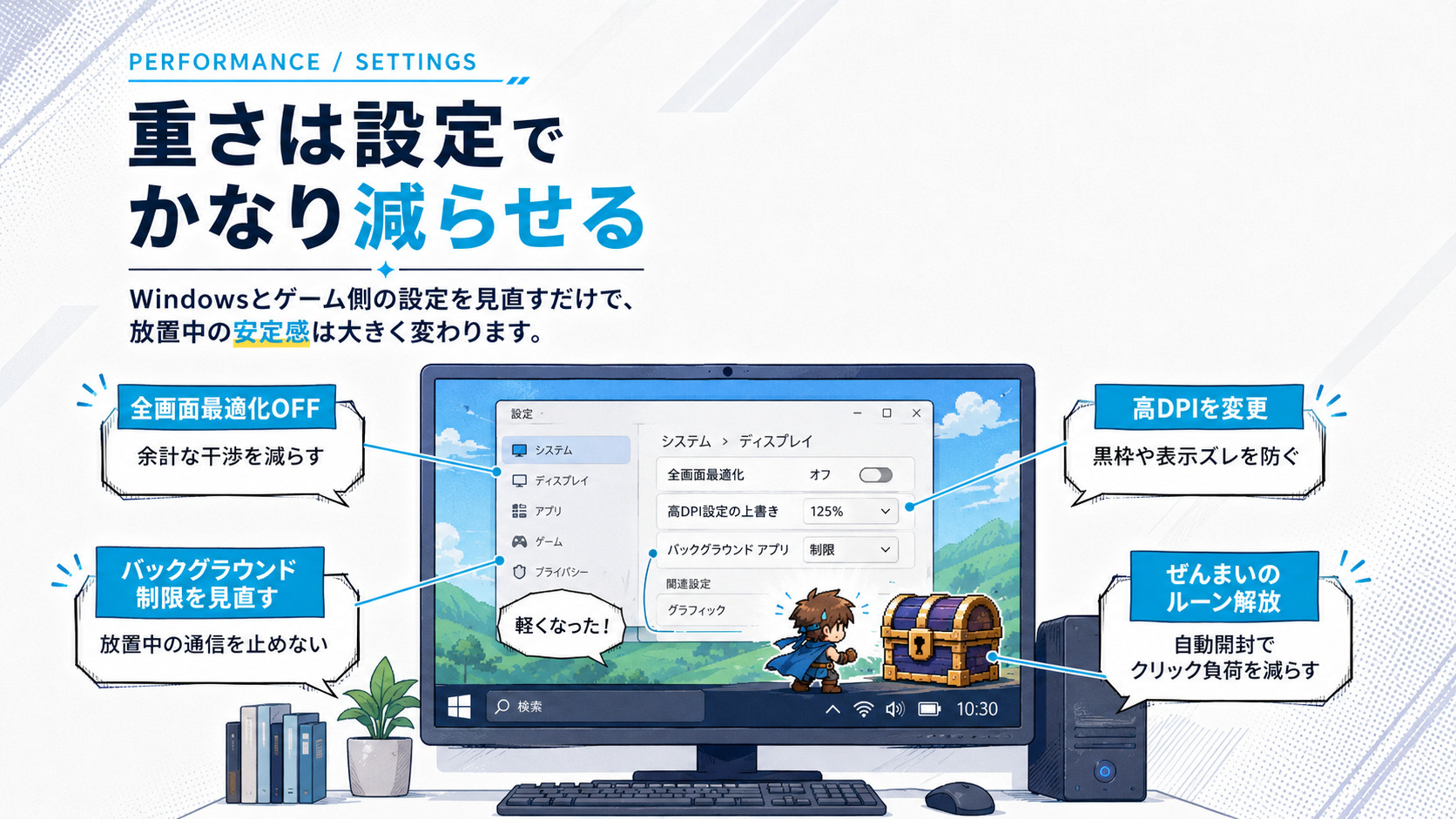
ここでは、TBHをより軽く、快適に動作させるための設定について解説していきますね。
| 設定項目 | 推奨設定 | 期待できる効果 |
|---|---|---|
| 全画面表示の最適化 | 無効にする | 動作の安定・ラグ軽減 |
| 高DPI設定 | アプリケーション優先 | 黒枠や表示ズレの解消 |
| フレームレート | 制限をかける | CPU/GPU負荷の低減 |
| 解像度 | ウィンドウサイズに合わせる | タスクバー表示の最適化 |
全画面表示の最適化無効
Windowsの「全画面表示の最適化」機能は、タスクバーで動作するTBHにとっては逆にラグの原因になることがあります。これをオフにするだけで、画面の切り替えや宝箱の反応が劇的にスムーズになる場合がありますよ。
設定方法は簡単で、Steamのインストールフォルダ内にあるゲームの実行ファイルを右クリックし、「プロパティ」から変更可能です。互換性タブから最適化を無効にチェックを入れることで、OSの余計な干渉を防げます。
特にマルチタスクで作業をしながらプレイしている方には必須の設定といえますね。
高DPI設定の変更
ゲーム画面の背後に「黒い背景」や「黒枠」が表示されてしまうバグに悩んでいませんか?これはWindowsのスケーリング設定が影響している可能性が高いため、高DPI設定を見直してみましょう。
プロパティの「高DPI設定の変更」から、高いDPIスケール設定の上書きを「アプリケーション」に設定してみてください。これにより、画面の表示倍率が正しくなり黒い枠を解消できるはずです。
見た目がスッキリするだけでなく、描画負荷の軽減にもつながりますよ。
バックグラウンド制限
TBHはタスクバーで動くゲームですが、バックグラウンドでの通信や処理が制限されていると、宝箱のドロップや開封が止まってしまうことがあります。PCの「電源プラン」を高パフォーマンスに設定し、通信を制限しないようにしましょう。
ウイルス対策ソフトのリアルタイムスキャンが干渉しているケースも多いため、ゲームのフォルダを例外設定に追加するのも有効です。PC側のリソースを適切に割り当てる設定変更を行うことで、放置中の効率がグンと上がりますよ。
作業の邪魔にならない程度に、ゲームの優先度を少しだけ上げてあげましょう。
ぜんまいのルーン解放
手動での宝箱開封によるラグやストレスをなくすには、ゲーム内の機能である「ぜんまいのルーン」を解放するのが一番の近道です。これがあれば宝箱を自動で開けてくれるため、クリックによる通信ラグの影響を最小限に抑えられます。
自動開封ならサーバーとのやり取りが効率化されるため、手動よりも安定してアイテムを獲得できますよ。効率的な金策や装備集めについては、こちらのTBH攻略ガイドも参考にしてみてください。
自動開封機能を活用して操作の手間とラグを減らすことが、最強パーティへの最短ルートですね。
設定次第でPCへの優しさが全然変わってくるので、ぜひ試してみて!
放置効率を上げデータ消失を防ぐポイント
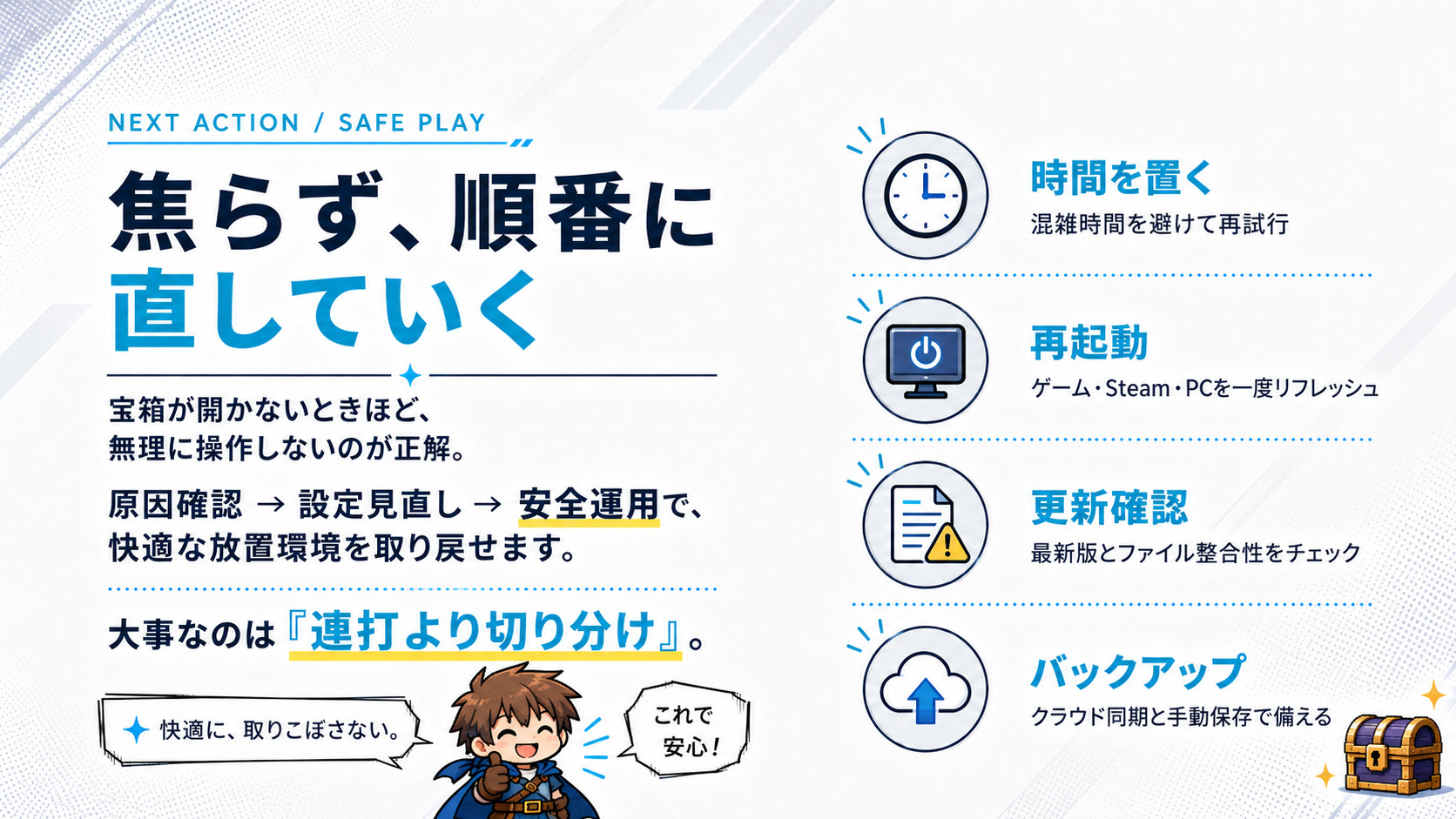
せっかく集めたアイテムやセーブデータが消えてしまわないよう、注意すべきポイントをまとめました。
データのバックアップ
TBHは現在、サーバーの不安定化やチーターの影響でデータが不安定になるリスクがゼロではありません。万が一に備えて、定期的にセーブデータのバックアップを意識しておくことが大切です。
Steamクラウド機能が正常に同期されているか、プレイ終了時に必ず確認するクセをつけましょう。もし不安な場合は、手動でローカルのセーブファイルを別フォルダへ保存しておくのも一つの手です。大切な装備を失わないための、自分なりの防衛策を持っておくと安心ですね。
運営への問い合わせ
どうしても宝箱が開かない状態が続いたり、購入したアイテムが反映されなかったりする場合は、公式のサポートを頼りましょう。Steamのコミュニティハブや公式Discordなどで、同様の報告がないか探してみるのも良いですね。
問い合わせる際は、発生している現象やPC環境を具体的に伝えると解決が早まります。不具合の状況を詳しく記録して公式に報告することで、将来的なバグ修正にも貢献できます。
一人で悩まず、コミュニティの知恵を借りることも大切ですよ。
自動開封の管理
「ぜんまいのルーン」による自動開封は便利ですが、インベントリが満杯になると宝箱がそれ以上開かなくなります。放置する前には必ず空き容量を確保し、不要なアイテムは処分しておきましょう。
インベントリが詰まると挙動が不安定になり、ラグを誘発する原因にもなりかねません。放置前のインベントリ整理をルーティン化することで、取りこぼしなく効率的に周回できますよ。
データの安全を守りつつ、快適なヒーロー生活を送りましょう!
TBHタスクバーヒーロー宝箱が開かないラグ対処法に関するQ&A
最後によくある質問をまとめました。似たような症状が出ていないか確認してみてくださいね。
まとめ:適切な対処法で快適に宝箱を開封しよう
- 宝箱が開かない場合は、ブラウザのキャッシュ削除や再起動を行い、通信環境の安定性を確認しましょう。
- ラグによるPCへの負荷を軽減するには、フレームレートの制限や演出設定の簡略化が最も効果的な手段です。
- 放置中のデータ消失を防ぐため、クラウド保存だけでなく手動でのバックアップを習慣化することが大切です。
- 改善しない時は公式情報を確認し、サーバー側の不具合と自身のPC設定のどちらに原因があるか判断します。
TBHで宝箱が開かない原因の多くは、サーバーの混雑や一時的な通信のズレです。まずは焦らずに公式情報をチェックし、全体的な障害がないか確認するのが鉄板。
PCの省電力設定の見直しや、アップデートによるドロップ制限の仕様を正しく把握するのも大事ですよ。実は、ここを少し意識するだけで解決することも多いんです。
動作を軽くしてスムーズに開封するためには、原因を一つずつ切り分けるのが改善への近道です。迷ったら、まずは公式アナウンスの確認からが正解。
紹介した3つの対処法を順番に試して、ストレスのない快適なトレハン環境を今すぐ取り戻しましょう!