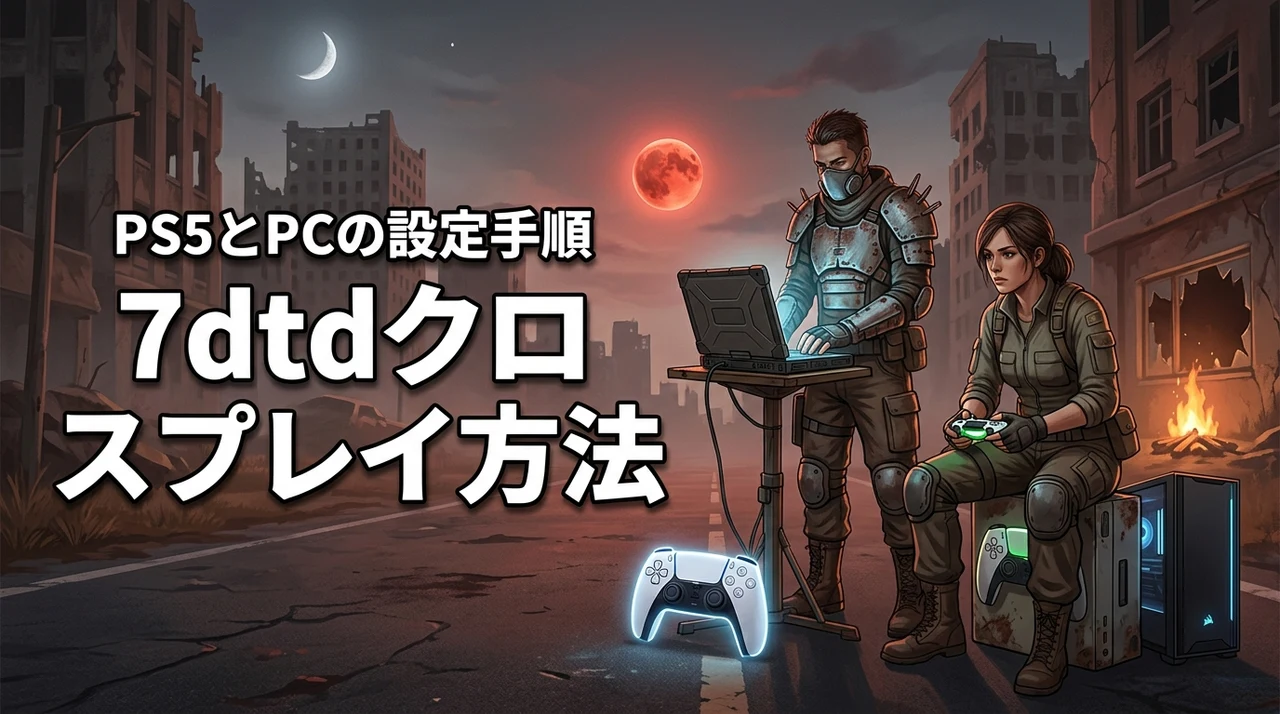
7 Days to Dieのクロスプレイについて結論からお伝えすると、最新の家庭用機版であればPC版(Steam版)とのマルチプレイがついに実現可能になりました。「友達とハードが違うから一緒に遊べない」と諦めていた方にとって、これほど嬉しいニュースはありませんよね。
とはいえ、いざ設定しようとすると「どうやって合流すればいいの?」「エラーが出て接続できない」と迷ってしまう場面も多いはず。
実は、特定の条件やアカウントの連携が必要だったりと、意外と見落としがちなポイントがいくつかあるんです。でも安心してください。設定のコツさえ掴めば、驚くほどスムーズにフレンドと同じ世界へ飛び込めますよ。
この記事では、PS5とPCでマルチプレイを遊ぶための具体的な設定手順から、繋がらない時の解決策まで私が必要な情報をすべてまとめました。読み終わる頃には、大好きな仲間たちと最高の拠点を築き、迫りくるゾンビの群れをなぎ倒す準備が整っているでしょう。
さっそく、快適なサバイバル生活をスタートさせてくださいね。
- PS5とPC間のクロスプレイ対応状況と必須条件
- マルチプレイを開始するための具体的な設定手順
- 接続できない時の原因特定とトラブル解消法
7days to die クロスプレイの最新状況
まずは、7days to dieのクロスプレイに関する最新の状況について詳しく見ていきましょう。
| プラットフォーム | クロスプレイ対応 | 備考 |
|---|---|---|
| PC (Steam/Game Pass) | 対応 | 最新バージョンへの更新が必須 |
| PlayStation 5 (PS5) | 対応 | 旧世代機(PS4)は非対応 |
| Xbox Series X|S | 対応 | PC/PS5との相互接続が可能 |
PS5とPCに対応
開発元のThe Fun Pimpsの発表によると、1.0正式リリースおよびその後の大型アップデートにより、PS5版とPC版でマルチプレイを楽しむことが可能になりました。以前のコンソール版とは異なり、現在はプラットフォームの垣根を超えた協力プレイが公式にサポートされています。
これにより、友人がどのハードウェアを持っていても一緒にゾンビサバイバルを楽しめる環境が整いました。ただし、古い世代のコンソールであるPS4やXbox Oneは対象外となっている点には注意が必要です。
最新のハードウェア同士であれば、スムーズに合流して拠点を構築できますよ。
V3.0で完全統合
最新の大型アップデート「V3.0(Dead Hot Summer)」によって、PC版とコンソール版のゲーム内容が完全に統合されました。従来はPC版が先行しコンソール版の更新が遅れるといったバージョン差がありましたが、現在は同一のコンテンツを同時に楽しめます。
この統合により、クロスプレイ時に発生しがちだった「バージョン不一致で接続できない」という問題が大幅に解消されました。ハクスラ要素の強化や新しいサンドボックス設定も全プラットフォームで共通です。
あわせて最新アップデート情報もチェックして、新要素を把握しておきましょう。
SandboxCodeで共有
新しく導入された「SandboxCode」という機能を使えば、複雑なゲーム設定を他のプレイヤーと一瞬で共有できます。7days to dieには150種類以上の詳細な設定項目がありますが、このコードを入力するだけでホストと同じ環境を再現可能です。
PCとPS5の間でも、このSandboxCodeを使って設定を簡単に共有できるため、マルチプレイの準備が非常に楽になりました。自分たち好みの難易度やドロップ率をコード化して、仲間に伝えてみてください。
設定ミスによるトラブルを防げるので、初心者グループには特におすすめの機能ですよ。

友達と同じ設定で遊べるのは最高に便利ですね!
クロスプレイを有効にする必須条件
快適なマルチプレイを始めるために、事前に確認しておくべき必須条件を紹介します。
EACを有効にする
クロスプレイを行うためには、チート防止システムである「EAC(Easy Anti-Cheat)」を必ず有効にしておく必要があります。特にPC版のホストはこの設定がオフになっていることが多いため、起動時のランチャーで確認が必要です。
EACがオフの状態だと、セキュリティの観点からコンソール版との接続がブロックされてしまいます。PC版プレイヤーは、ゲーム起動前に設定タブで「EACをオン」にチェックが入っているか必ず確認してくださいね。
コンソール版は標準で有効になっていますが、ホスト側の設定が優先されます。もしサーバーが見つからない場合は、まずこの設定を疑ってみるのが鉄則です。EACをオフにするとクロスプレイができないという点は、全プレイヤーが覚えておきましょう。
MODなしのバニラ
現在の仕様では、PS5などのコンソール版とPC版でクロスプレイをする際、MODを導入した状態ではプレイできません。コンソール版はMODに対応していないため、PC側のファイルが変更されていると同期エラーが発生してしまいます。
マルチプレイを行う際は、PC版プレイヤーもMODを完全に削除した「バニラ状態」にするのが基本です。どうしてもMODを入れたい場合は、クロスプレイを諦めてPC同士で遊ぶしかありません。
友情を優先するなら、まずは何も入れていない状態でサバイバルを開始しましょう。
最大8人まで
クロスプレイ時の最大同時接続人数は、現在のところ8人までと制限されています。大人数での大規模なコミュニティ運営を考えている場合は、この人数制限に注意が必要です。
人数が増えるほど通信負荷も高くなるため、安定して遊ぶなら4人〜6人程度が推奨されます。8人ぎりぎりで遊ぶ場合は、ホストの回線速度やマシンスペックが非常に重要になってきますよ。
まずは少人数でテストしてみて、ラグが発生しないか確認しながら人数を増やしていくのが賢明です。
ワールドサイズ制限
マルチプレイで使用するワールドサイズにも注意が必要です。コンソール版とのクロスプレイを想定する場合、あまりに巨大なマップを選択すると読み込みが不安定になる傾向があります。
一般的には、バランスの良い中規模サイズが推奨されています。マップが広すぎると移動が大変になるだけでなく、データの同期に時間がかかり接続切れの原因にもなりかねません。
詳しいワールドサイズの選び方を参考に、自分たちの遊び方に最適なサイズを選んでみてください。
同一バージョン
クロスプレイを成功させるための大前提は、全員が同じ最新バージョンを使用していることです。アップデートが配信された直後は、自動更新が完了しているか各自で確認するようにしましょう。
プラットフォームによって配信のタイミングが数時間程度ずれることもありますが、基本的には同時リリースが標準となっています。誰か一人でも古いバージョンのままだと、リストにサーバーが表示されず合流できません。
定期的にアップデートの確認を行い、常に最新の状態を保つように心がけてくださいね。
アプデ直後はみんなでバージョンを確認しましょう!
7daysをマルチで遊ぶ設定手順
ここでは、具体的にどうやってマルチプレイを開始するのか、手順を追って解説します。
ホスト側の設定
まずはゲームのホスト(サーバー主)となるプレイヤーが、マルチプレイ用の設定を行う必要があります。設定画面で「クロスプレイを許可」の項目を必ずオンにしてください。
「新しいゲーム」または「コンティニュー」から、サーバー設定を開きます。ここで「公開サーバー」または「フレンドのみ」を選択し、パスワードを設定しておくと安心です。
詳細設定タブにある「クロスプレイを許可」をオンに切り替えます。この設定がオフのままだと、他のプラットフォームの友人は検索しても表示されません。
設定が完了したらゲームを開始し、ワールドへのロードを待ちましょう。ホストがログインしていないと他のプレイヤーは参加できないため、常に誰かがホスト役を務める必要があります。もしホストがいない時も遊びたい場合は、後述するVPSの利用も検討してみてください。
PS5側の手順
PS5からPC版のホストに参加する場合の手順は非常にシンプルです。まずはメインメニューから「ゲームに参加」を選択し、サーバーブラウザを表示させます。
検索フィルターで「クロスプレイ」をオンに設定してから、友人のサーバー名を入力して検索してください。正しいパスワードを入力すれば、そのままPC版のワールドへ降り立つことができます。
PS5同士で招待を送る感覚とは少し異なるので、サーバー名での検索を基本にするのがコツですよ。
PC側の手順
PC版プレイヤーがPS5版のホストに参加する場合も、基本的にはサーバーブラウザを使用します。Steamのフレンド機能から直接参加しようとするとエラーが出ることがあるため注意が必要です。
「ゲームに参加」画面から、フィルターを「すべてのプラットフォーム」に設定してください。その後、検索欄にサーバー名を入力して合流するのが最も確実な方法です。
合流できたら、まずは序盤の攻略ガイドを確認して、協力して生き残る準備を整えましょう。
Discordの連携
7days to dieはボイスチャットでの連携が不可欠ですが、PS5とPCでは標準の通話機能が異なります。そこで便利なのが、PS5でも公式対応しているDiscordの活用です。
PS5とDiscordアカウントを連携させれば、PC版の友人と高音質なボイスチャットをしながらプレイできます。ゲーム音とチャット音のバランス調整もPS5側で簡単にできるため、クロスプレイ派には必須のツールと言えます。
スマホやPCでDiscordの通話を開始し、「PS5で転送」を選択するだけで簡単に連携できます。これを使えば、ゾンビに囲まれたピンチの時も即座に助けを呼べますよ。
設定も一度やってしまえば次回からは非常にスムーズなので、ぜひ導入しておきましょう。
Discordを使えば連携もバッチリですね!
クロスプレイ接続時のトラブル解消法
「友達のサーバーが見つからない」「接続が切れてしまう」といった時の対処法をまとめました。
公開設定を確認
サーバーが表示されない最も多い原因は、公開設定が正しく行われていないことです。ホストは、サーバーの可視性が「公開」または「フレンドのみ」になっているか再度確認しましょう。
また、検索側のフィルター設定が厳しすぎても見つからないことがあります。地域設定やパスワードの有無、Ping値の制限などを一度リセットして、広めの条件で再検索してみてください。
意外と些細なフィルターの見落としが原因だった、というケースは非常に多いですよ。
MODを完全削除
PC版プレイヤーが一人でもMODを入れていると、クロスプレイ環境では高い確率でエラーが発生します。フォルダの中に残っている古いファイルが干渉することもあるため、注意が必要です。
「MODをオフにした」だけでは不十分な場合があり、MODフォルダそのものを空にするのが最も安全な解決策です。コンソール版のプレイヤーと遊ぶ際は、クリーンなインストール状態であることをお互いに確認しましょう。
MODを抜いた後は、念のため一度ゲームを再起動することをおすすめします。これで同期エラーが解消されれば、無事に合流できるはずです。
バニラ環境でのプレイは物足りなく感じるかもしれませんが、安定したクロスプレイには欠かせない条件です。
整合性チェック
ゲームファイルが破損していると、読み込み中にクラッシュしたり接続が拒否されたりすることがあります。特にPC版プレイヤーは、Steamの「ファイルの整合性を確認」機能を試してみましょう。
Steamライブラリから7days to dieを右クリックし、プロパティの「ローカルファイル」から実行できます。数分で終わる作業ですが、これで不具合が直るケースも珍しくありません。
PS5側で問題が起きている場合は、一度ゲームを再インストールしてみるのが最も確実なトラブルシューティングになります。
VPSの利用
ホストプレイヤーがログアウトすると全員が遊べなくなる不満を解消するには、専用サーバー(VPS)の利用が最適です。24時間稼働のサーバーを立てれば、誰でも好きな時にログインして作業を進められます。
初期設定には少し知識が必要ですが、最近は7days to die専用のテンプレートを用意しているサービスも増えています。快適さを追求するなら、仲間内で費用を出し合ってサーバーを借りるのも一つの手です。
ラグの少ない環境は、高難易度のホードを生き抜くための大きな武器になりますよ。
VPSならいつでも遊べて本当に快適ですよ!
7daystodieクロスプレイに関するQ&A
まとめ:7days to dieでクロスプレイを楽しもう
- 7 Days to DieのPS5版とPC版は、最新のV1.0であればクロスプレイで一緒に遊べます。
- マルチプレイを始める前に、ゲーム内設定でクロスプレイ機能がオンになっているか必ず確認しましょう。
- 接続エラーが発生した際は、双方のバージョンが最新か、また通信環境が適切かをまず点検すべきです。
- ホスト側の設定を正しく完了させることで、プラットフォームを問わず友人と過酷な冒険を楽しめます。
結論は、PS5とPCでのクロスプレイは可能です。最新版へのアップデートにより、プラットフォームの壁は完全になくなりました。
ただしPS4などの旧世代機は非対応。ここだけ注意すれば、ハードの違いを気にせず一緒に遊べる環境が手に入ります。
最新バージョンへの更新が、スムーズに合流するための鉄板のルールです。
友人と合流できないときは、お互いのバージョンが一致しているか確認。実はここが一番のつまずきポイントです。
設定さえ済ませれば、あとは広大な世界でサバイバルを楽しむだけ。PC版の友人と協力して、最強の拠点を築き上げましょう。
さあ、今すぐゲームを起動して、最高のチームでゾンビの群れに立ち向かってください。